
Se le stampe sono macchiate o segnate, pulire il rullo interno.
Occorrono i seguenti strumenti per eseguire le procedure dal passaggio 2.
un bastoncino sottile
una garza o un panno umido ben strizzato
Eseguire la pulizia della guida carta dal driver della stampante per pulire il percorso carta.
Ripetere la procedura sopra riportata finché le tracce di inchiostro sulla carta non scompaiono. Se sulla carta sono ancora presenti tracce di inchiostro anche dopo averlo pulito più volte, andare al passaggio successivo.
Avvolgere la garza o il panno umido ben strizzato attorno alla punta del bastoncino sottile.

Spegnere la stampante premendo il pulsante  .
.
Scollegare il cavo di alimentazione, quindi disconnetterlo.
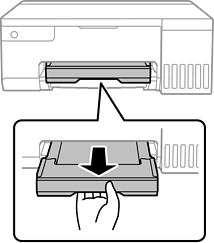
Estrarre il vassoio di uscita.
Utilizzare il bastoncino preparato nel passaggio 2 per pulire i due rulli bianchi facendoli ruotare.
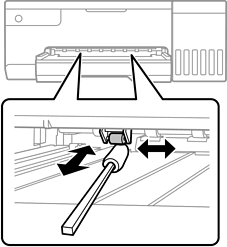
Per pulire le parti interne della stampante, non utilizzare fazzoletti di carta. Poiché gli ugelli della testina di stampa potrebbero ostruirsi.
Collegare il cavo di alimentazione, quindi accendere la stampante.
Se le stampe sono ancora macchiate, ripetere il passaggio 1.