
Кога отпечатените примероци се замачкани или изгребани, исчистете го валјакот во печатачот.
Потребно ви е следново за да ги извршите постапките од чекор 2.
тенко стапче
добро исцедена влажна газа или крпа
Извршете Чистење на водилката за хартија од двигателот на печатачот за да ја исчистите патеката за хартија.
Повторувајте ја оваа постапка додека хартијата веќе не е замачкана со мастило. Ако по повеќекратно чистење хартијата и понатаму се валка со мастило, одете на следниот чекор.
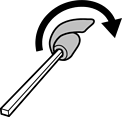
Завиткајте добро исцедена влажна газа или крпа околу врвот на тенкото стапче.
Исклучете го печатачот со притискање на копчето  .
.
Извадете го кабелот за напојување и исклучете го.
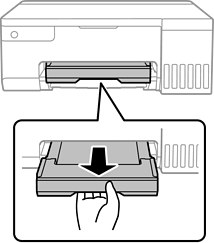
Извлечете ја излезната фиока.
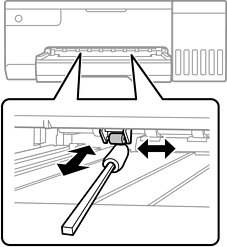
Користете го стапчето што го подготвивте во чекор 2 за да ги избришете двата бели валјаци додека ги ротирате.
Не користете хартиени салфети за чистење на внатрешноста на печатачот. Прскалките на главата за печатење може да се затнат со влакненца.
Поврзете го кабелот за напојување, а потоа вклучете го печатачот.
Ако отпечатениот материјал и понатаму е размачкан, повторете го чекорот 1.