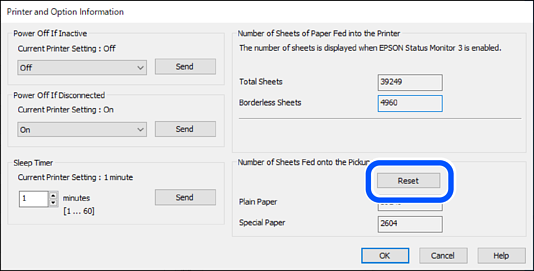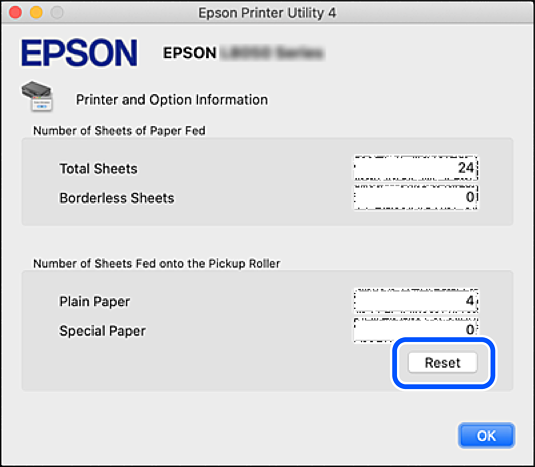
Кога хартијата не е ставена правилно дури и ако е исчистен валјакот за подземање, заменете го. Ресетирајте го бројот на листови што се внесени на валјакот за подземање откако ќе го замените.
 Може да ја гледате постапката и во Пр. за веб-видео. Пристапете до следнава веб-страница.
Притиснете го копчето  за да го исклучите печатачот.
Извадете го кабелот за напојување.
Отворете го капакот за печатачот.
Валјакот за подземање може да го најдете во положбата наведена на следнава илустрација.
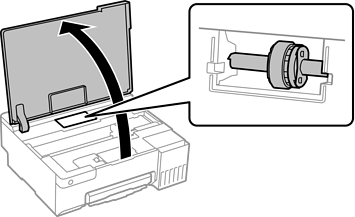
Отстранете го валјакот за подземање.
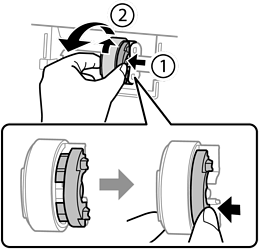
Притиснете ја картичката на десната страна на валјакот за подземање, лизнете ја наназад, а потоа повлечете ја директно нагоре.
Извадете го новиот валјак за подземање од пакувањето.
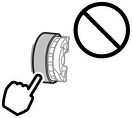
Не допирајте го гумениот дел на валјакот за подземање.
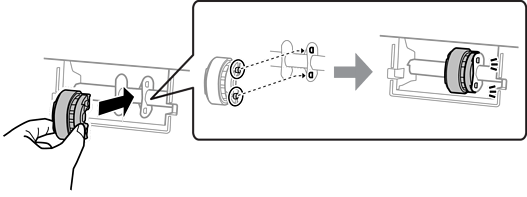
Притиснете ја картичката на десната страна, а потоа порамнете ги извлечените делови со отворите за да го прикачите новиот валјак за подземање.
Затворете го капакот за печатачот.
Поврзете го кабелот за напојување.
Притиснете го копчето за да го вклучите печатачот.
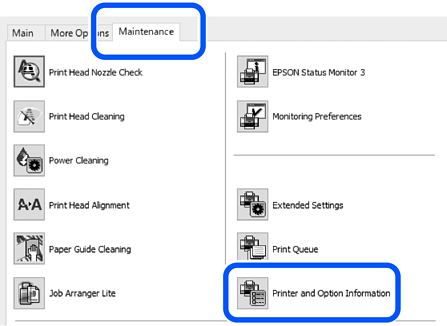
Пристапете до двигателот за печатач на компјутерот.
Ресетирајте го бројачот на валјакот од двигателот за печатач.