
Sebelum mencetak pada kad ID PVC, lihat langkah berjaga-jaga semasa pengendalian kad ID PVC.
Jangan masukkan dulang cakera/kad ID semasa pencetak sedang beroperasi. Ini boleh merosakkan pencetak.
Jangan masukkan dulang cakera/kad ID sehingga anda menghantar data cetakan dan lampu  menyala. Jika tidak, ralat berlaku dan dulang ditolak keluar.
Kami mengesyorkan penggunaan EPSON Photo+ untuk cetakan kad ID PVC yang mudah. Lihat maklumat berkaitan untuk butiran lanjut tentang mencetak pada kad ID PVC.
Apabila dulang output ditolak keluar, periksa bahawa tiada kertas di atas dulang dan kemudian, tutup dulang tersebut dengan menolaknya menggunakan tangan anda.
Hantar data cetakan dari komputer.
Apabila lampu menyala, ikut arahan di bawah untuk memuatkan kad.
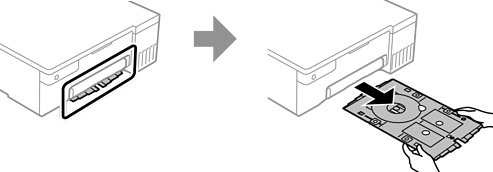
Keluarkan dulang cakera/kad ID yang disimpan di bawah dulang output.
Periksa bahawa dulang cakera/kad ID adalah bersih. Jika ia kotor, bersihkannya menggunakan kain lembut dan bersih yang telah dilembapkan dengan air.
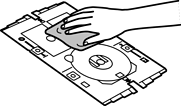
Dengan memastikan dulang cakera/kad ID adalah bersih, anda boleh menghalang kad dan tangan anda daripada kotor apabila anda menetapkan kad ID PVC, dan anda lebih berkemungkinan untuk mendapat hasil cetakan yang diinginkan.
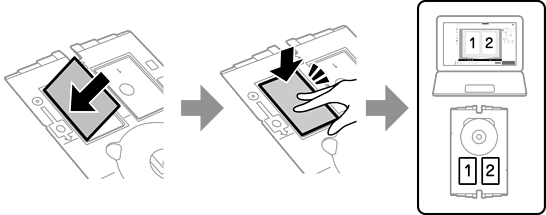
Letakkan kad ID PVC dalam dulang cakera/kad ID dengan bahagian boleh dicetak menghadap ke atas. Letakkan ia di dalam slot 1 atau 2 pada dulang cakera/kad ID atau dalam kedua-duanya menurut data cetakan.
Masukkan dulang cakera/kad ID dengan bahagian kad ID PVC pada dulang ke arah pencetak. Masukkan sehingga tanda pada dulang cakera/kad ID disejajarkan dengan bahagian depan pencetak.
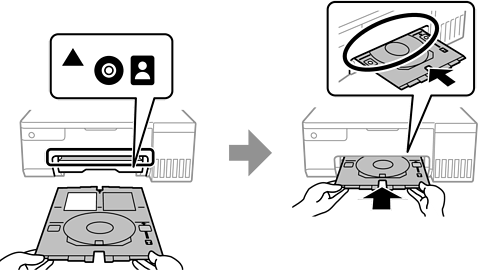
Anda mungkin merasa sedikit geseran ketika menyisipkan dulang ke dalam pencetak. Ini adalah normal dan anda harus terus menyisipnya secara mendatar.
Tekan butang  untuk memulakan cetakan.
Apabila dulang cakera/kad ID ditolak keluar secara automatik selepas cetakan selesai, tarik ia keluar dan keluarkan kad ID PVC.
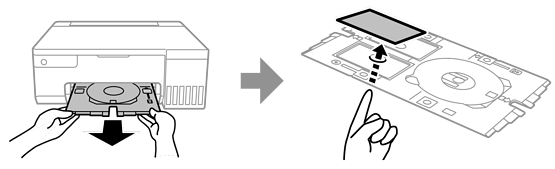
Untuk mencetak belakang kad ID PVC, ikut arahan pada skrin dan kemudian, ulang langkah 5 hingga 9. Apabila anda telah selesai mencetak, pergi ke langkah seterusnya.
Lap dulang cakera/kad ID menggunakan kain lembap yang telah diperah dengan kuat.
Masukkan dulang cakera/kad ID kembali ke dalam slot di bawah dulang output.
Selepas pencetakan selesai, pastikan anda mengeluarkan dulang cakera/kad ID. Jika anda tidak mengeluarkan dulang cakera/kad ID dan menghidupkan atau mematikan pencetak, atau menjalankan pembersihan kepala, dulang tersebut akan melanggar kepala cetak dan boleh menyebabkan kerosakan pada pencetak.