
Apabila cetakan menjadi comot atau haus, bersihkan bahagian dalam penggelek.
Anda memerlukan item berikut untuk menjalankan prosedur dari langkah 2.
kayu kecil
kain kasa atau kain basah yang telah diperah
Lakukan Pembersihan Panduan Kertas daripada pemacu pencetak untuk membersihkan laluan kertas.
Ulang prosedur di atas sehingga kertas tersebut tidak comot dengan dakwat. Jika kertas masih lagi kotor dengan dakwat walaupun selepas membersihkannya beberapa kali, pergi ke langkah seterusnya.
Balutkan kain kasa atau kain basah yang telah diperah di hujung kayu.
Matikan pencetak dengan menekan butang  .
.
Cabut palam kord kuasa dan kemudian putuskan sambungan kord kuasa.
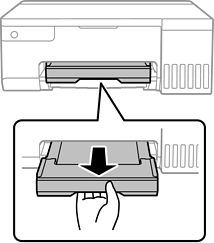
Luncur keluarkan dulang output.
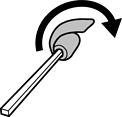
Gunakan kayu yang anda sediakan dalam langkah 2 untuk mengelap dua penggulung putih dengan memutarkannya.
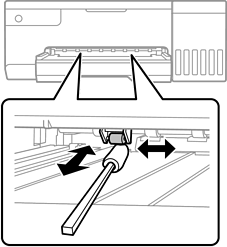
Jangan gunakan kertas tisu untuk membersihkan bahagian dalam pencetak. Muncung kepala cetak mungkin tersumbat dengan lin.
Sambungkan kord kuasa dan kemudian, hidupkan pencetak.
Jika hasil cetakan masih comot, ulang langkah 1.