
Antes de imprimir no cartão de identificação em PVC, consulte as precauções de manuseamento de cartões de identificação em PVC.
Não introduza o tabuleiro do disco/cartão de identificação enquanto a impressora estiver em funcionamento. Isto poderá danificar a impressora.
Não introduza o tabuleiro do disco/cartão de identificação antes de enviar os dados de impressão e a luz  acender. Caso contrário, ocorre um erro e o suporte é ejectado.
Recomendamos a utilização do EPSON Photo+ para imprimir facilmente o cartão de identificação em PVC. Consulte as informações relacionadas para obter mais detalhes sobre a impressão em cartões de identificação em PVC.
Quando o recetor for ejetado, certifique-se de que não há papel no mesmo e, em seguida, feche-o empurrando o recetor com a mão.
Envie os dados de impressão a partir de um computador.
Quando a luz acender, siga as instruções apresentadas abaixo para colocar o cartão.
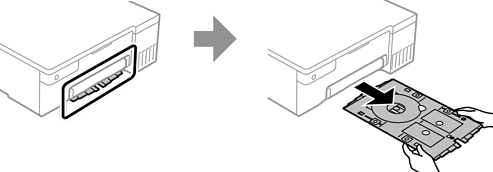
Retire o tabuleiro do disco/cartão de identificação armazenado debaixo do tabuleiro de saída.
Certifique-se de que o tabuleiro do disco/cartão de identificação está limpo. Se estiver sujo, limpe-o com um pano macio e limpo humedecido com água.
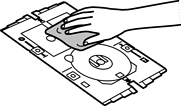
Ao certificar-se de que o tabuleiro do disco/cartão de identificação está limpo, pode evitar sujar o cartão e as suas mãos quando colocar o cartão de identificação em PVC, e é mais provável que obtenha o resultado de impressão pretendido.
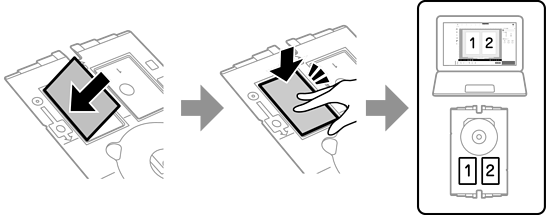
Coloque um cartão de identificação em PVC no tabuleiro do disco/cartão de identificação com o lado imprimível voltado para cima. Coloque-o na ranhura 1 ou 2 do tabuleiro do disco/cartão de identificação ou em ambas, dependendo dos dados de impressão.
Insira o tabuleiro do disco/cartão de identificação com o lado do cartão de identificação em PVC na direção da impressora. Introduza até que as marcas no tabuleiro do disco/cartão de identificação estejam alinhadas com a parte frontal da impressora.
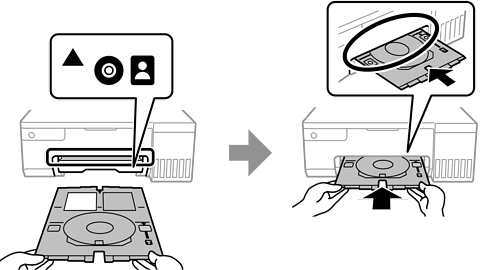
Pode sentir uma ligeira fricção ao colocar o suporte na impressora. Isto é normal e deve continuar a inseri-lo na horizontal.
Prima o botão  para começar a imprimir.
Quando o tabuleiro do disco/cartão de identificação for ejetado automaticamente após a impressão, retire-o e remova o cartão de identificação em PVC.
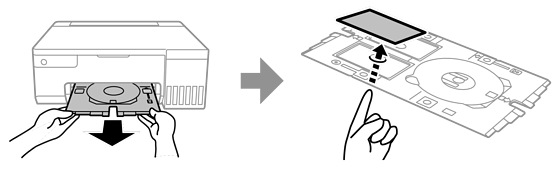
Para imprimir o verso do cartão de identificação em PVC, siga as instruções apresentadas no ecrã e, em seguida, repita os passos 5 a 9. Quando a impressão terminar, avance para o passo seguinte.
Limpe o tabuleiro do disco/cartão de identificação com um pano humedecido e bem torcido.
Volte a inserir o tabuleiro do disco/cartão de identificação na ranhura debaixo do tabuleiro de saída.
Após a impressão, remova o tabuleiro do disco/cartão de identificação. Se não retirar o tabuleiro do disco/cartão de identificação e ligar ou desligar a impressora, ou efetuar a limpeza da cabeça, o tabuleiro irá atingir a cabeça de impressão e poderá provocar avarias na impressora.