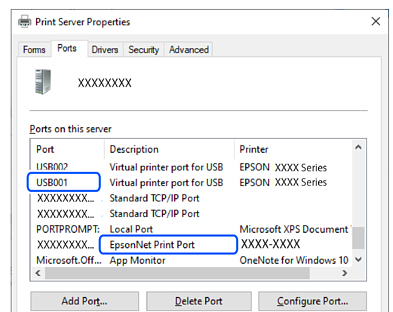
Спосіб усунення
Якщо оригінальний драйвер принтера Epson (EPSON XXXXX) не встановлено, доступні функції буде обмежено. Рекомендуємо використовувати оригінальний драйвер принтера Epson.
Спосіб усунення
Якщо ви друкуєте зображення великого обсягу, комп’ютер може мати недостатньо пам’яті. Друкуйте зображення з меншою роздільною здатністю або меншого розміру.
Якщо ви спробували всі рішення і не вирішили проблему, спробуйте видалити та повторно встановити драйвер принтера
Спосіб усунення
Клацніть елемент EPSON Status Monitor 3 на вкладці драйвера принтера Сервіс та перевірте стан принтера. Якщо параметр EPSON Status Monitor 3 відключено, клацніть Розширені параметри на вкладці Сервіс, а потім виберіть Увімкнути EPSON Status Monitor 3.
Спосіб усунення
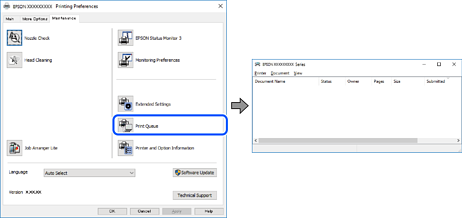
Клацніть Черга друку на вкладці драйвера принтера Сервіс. Якщо залишилися непотрібні дані, виберіть Очистити чергу друку з меню Принтер.
Спосіб усунення
Клацніть Черга друку на вкладці драйвера принтера Сервіс.
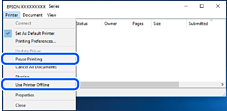
Якщо принтер знаходиться в автономному режимі чи в режимі очікування, очистіть налаштування автономного режиму чи режиму очікування в меню Принтер.
Спосіб усунення
Клацніть правою кнопкою миші на Панель керування > Переглянути принтери та пристрої (або Принтери, Принтери та факси), після чого клацніть Установити принтером за замовчуванням.
Якщо є кілька піктограм принтерів, див. нижче, щоб вибрати правильний принтер.
Приклад)
USB-підключення: EPSON серії XXXX
Мережне підключення: EPSON серії XXXX (мережа)
Якщо ви інсталювали драйвер принтера кілька разів, можливо, було створено копії драйвера принтера. Якщо створено копії, наприклад «EPSON XXXX Series (копія 1)», клацніть правою кнопкою миші на піктограму копії драйвера, після чого клацніть Видалити пристрій.