
Dacă duzele sunt înfundate, rezultatul tipăririi este estompat, apar benzi vizibile sau culori neașteptate. Dacă duzele sunt extrem de înfundate, va fi tipărită o pagină goală. În cazul reducerii calității de tipărire, utilizați mai întâi funcția de verificare a duzelor pentru a verifica dacă sunt înfundate duzele. Dacă sunt înfundate, curățați capul de imprimare.
Nu deschideţi capacul frontal şi nu opriţi imprimanta în timpul curăţării capului. Dacă operaţia de curăţare a capului de tipărire nu s-a terminat, nu veţi putea tipări.
Curățarea capului consumă cerneală și nu ar trebui efectuată mai mult decât este necesar.
Dacă nivelul cernelii este scăzut, probabil nu veţi putea curăţa capul de tipărire.
În cazul în care calitatea tipăririi nu s-a îmbunătățit după ce ați repetat operația de verificare a duzelor și după ce ați curățat capul de 3 ori, așteptați cel puțin 12 ore fără să tipăriți, și apoi repetați verificarea duzelor și curățarea capului de imprimare dacă este necesar. Recomandăm oprirea imprimantei apăsând pe butonul  . În cazul în care calitatea tipăririi nu s-a îmbunătățit, rulați Curăţare intensivă.
Pentru a preveni uscarea capului de imprimare, nu scoateți imprimanta din priză în timp ce este pornită.
Puteți verifica și curăța capul de imprimare, utilizând panoul de comandă al capului de imprimare.
Încărcați hârtie simplă A4 în imprimantă.
Apăsați pe butonul pentru a închide imprimanta.
Porniţi imprimanta în timp ce ţineţi apăsat butonul  şi apoi eliberaţi butoanele în momentul în care indicatorul de alimentare luminează intermitent.
Va fi imprimat modelul de verificare a duzelor.
Tipărirea modelului de verificare a duzelor necesită timp.
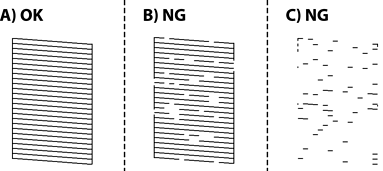
Verificați modelul tipărit pentru a verifica dacă duzele de capului de imprimare sunt înfundate.
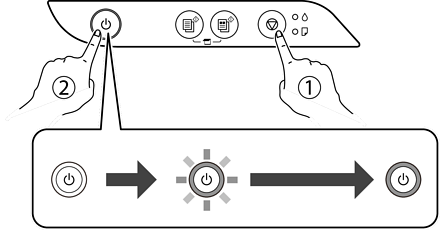
 pentru cinci secunde până când indicatorul de alimentare luminează intermitent.
Operația de curățare a capului de imprimare necesită timp.
Dacă indicatorul de alimentare nu mai luminează intermitent, tipăriţi din nou un model de verificare a duzelor. Repetați operația de curățare și tipărirea modelului până la tipărirea completă a tuturor liniilor.
În cazul în care calitatea tipăririi nu s-a îmbunătățit după ce ați repetat operația de verificare a duzelor și după ce ați curățat capul de 3 ori, așteptați cel puțin 12 ore fără să tipăriți, și apoi repetați verificarea duzelor și curățarea capului de imprimare dacă este necesar. Recomandăm oprirea imprimantei apăsând pe butonul . În cazul în care calitatea tipăririi nu s-a îmbunătățit, rulați Curăţare intensivă.
De asemenea, puteți verifica și curăța capul de imprimare, utilizând driverul imprimantei. Consultați linkul de informații corelat de mai jos pentru detalii.