
Problema gali būti susijusi su vienu iš toliau pateiktų klausimų.
Sprendimai
Jei pakeitėte tinklo aplinką, pavyzdžiui, belaidžio ryšio maršruto parinktuvą, bandykite vėl nustatyti spausdintuvo tinklo nuostatas.
Prijunkite kompiuterį ar išmanųjį įrenginį prie to paties SSID kaip ir spausdintuvas.
Sprendimai
Išjunkite įrenginius, kuriuos norite prijungti prie tinklo. Palaukite apie 10 sekundžių, tada įjunkite įrenginius šia tvarka: belaidis maršrutizatorius, kompiuteris ar išmanusis įrenginys, spausdintuvas. Perkelkite spausdintuvą ir kompiuterį ar išmanųjį įrenginį arčiau belaidžio maršrutizatoriaus, kad pagerintumėte radijo bangų ryšį, ir bandykite vėl atlikti tinklo nustatymus.
Sprendimai
Paspauskite mygtuką  , kad būtų atspausdinta tinklo ryšio ataskaita. Jei ataskaita parodo, kad tinklo ryšio užmegzti nepavyko, patikrinkite tinklo ryšio ataskaitą ir laikykitės išspausdintų sprendimų.
Sprendimai
Pabandykite prisijungti prie svetainės per kompiuterį, kad įsitikintumėte, kad kompiuterio tinklo parametrai yra teisingi. Jei negalite prisijungti prie jokios svetainės, problema yra kompiuteryje.
Patikrinkite kompiuterio ryšį su tinklu. Daugiau informacijos ieškokite su kompiuteriu pateikiamoje dokumentacijoje.
Sprendimai
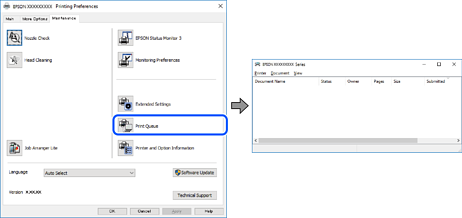
Spausdintuvo tvarkyklės skirtuke Tech. priežiūra spustelėkite Spausdinimo eilė. Jei lieka nereikalingų duomenų, pasirinkite Atšaukti visus dokumentus meniu Spausdintuvas.
Sprendimai
Spausdintuvo tvarkyklės skirtuke Tech. priežiūra spustelėkite Spausdinimo eilė.
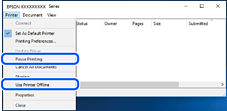
Jei spausdintuvas veikia atjungties arba laukimo režimu, pereikite į meniu Spausdintuvas ir atšaukite atjungties arba laukimo režimo nuostatas.
Sprendimai
Dešiniuoju pelės klavišu spustelėkite spausdintuvo piktogramą Valdymo skydelis > Peržiūrėti įrenginius ir spausdintuvus (arba Spausdintuvai, Spausdintuvai ir faksai) ir spustelėkite Nustatyti kaip numatytąjį spausdintuvą.
Jei yra kelios spausdintuvo piktogramos, žr. toliau ir pasirinkite tinkamą spausdintuvą.
Pavyzdys)
USB ryšys: „EPSON XXXX“ serija
Tinklo ryšys: „EPSON XXXX“ serija (tinklas)
Jei spausdintuvo tvarkyklę įdiegsite kelis kartus, gali būti sukurtos jos kopijos. Jei sukuriamos kopijos, pvz. „EPSON XXXX serija (1 kopija)“, dešiniu klavišu spustelėkite ant tvarkyklės kopijos piktogramos ir spustelėkite Pašalinti įrenginį.
Sprendimai
Spausdintuvo tvarkyklės skirtuke Tech. priežiūra spustelėkite Spausdinimo eilė.
Patikrinkite, ar kortelėje Ypatybės > Prievadas, atidaromoje pasirinkus meniu Spausdintuvas, nustatytas tinkamas spausdintuvo prievadas, kaip parodyta toliau.
USB jungtis: USBXXX, tinklo ryšys: EpsonNet Print Port