
Hvis dysene er tette, blir utskriftene svake, det er synlige striper, eller uventede farger vises. Hvis dysene er skikkelig tette, blir et blankt ark skrevet ut. Når utskriftskvaliteten er redusert, bruker du først dysekontrollfunksjonen til å kontrollere om dysene er tette. Hvis dysene er tette, rengjør du skriverhodet.
Du må ikke åpne frontdekselet eller slå av skriveren under hoderengjøring. Hvis rengjøringen av skriverhodet er ufullstendig, kan du kanskje ikke skrive ut.
Rengjøring av skriverhodet bruker blekk og bør ikke gjøres mer enn nødvendig.
Når det er lite blekk, kan du ikke rengjøre skriverhodet.
Hvis utskriftskvaliteten ikke er forbedret etter at du har gjentatt dysekontroller og rengjøring av skriverhodet 3 ganger, må du vente i minst 12 timer uten å skrive ut, og deretter kjøre dysekontrollen på nytt og gjenta rengjøring av skriverhodet om nødvendig. Vi anbefaler å slå skriveren av med  -knappen. Kjør Trykkrens hvis utskriftskvaliteten fremdeles ikke er forbedret.
Vil du unngå at skriverhodet tørker ut, skal du ikke koble fra skriveren mens strømmen er på.
Du kan sjekke og rengjøre skriverhodet ved å bruke skriverens kontrollpanel.
Legg vanlig papir i A4-størrelse i skriveren.
Trykk på -knappen for å slå av skriveren.
Slå på skriveren mens du holder inne  -knappen, og slipp deretter knappene når strømlyset blinker.
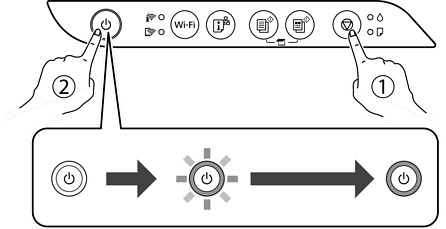
Dysekontrollmønsteret skrives ut.
Det kan ta litt tid å starte utskrift av dysekontrollmønsteret.
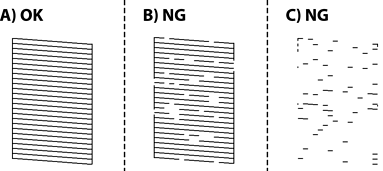
Sjekk det utskrevne mønsteret for å se om skriverhodets dyser er tette.
 -knappen i fem sekunder til strømlampen begynner å blinke.
Det kan ta litt tid å starte rengjøring av skriverhodet.
Når strømlampen slutter å blinke, skriver du ut et nytt mønster for dysekontroll. Gjenta rengjøringen og utskriftsmønsteret til alle linjer er fullstendig skrevet ut.
Hvis utskriftskvaliteten ikke er forbedret etter at du har gjentatt dysekontroller og rengjøring av skriverhodet 3 ganger, må du vente i minst 12 timer uten å skrive ut, og deretter kjøre dysekontrollen på nytt og gjenta rengjøring av skriverhodet om nødvendig. Vi anbefaler å slå skriveren av med -knappen. Kjør Trykkrens hvis utskriftskvaliteten fremdeles ikke er forbedret.
Du kan også sjekke og rengjøre skriverhodet fra skriverdriveren.
Windows
Klikk på Dysekontroll skrivehode i Vedlikehold-fanen.
Mac OS
Apple-meny > Systeminnstillinger > Skrivere og skannere (eller Skriv ut og skann, Skriv ut og send som faks) > Epson(XXXX) > Alternativer og forsyninger > Verktøy > Åpne skriververktøy > Dysekontroll skrivehode