
Για να χρησιμοποιήσετε αυτήν τη δυνατότητα, βεβαιωθείτε ότι οι παρακάτω εφαρμογές έχουν εγκατασταθεί στον υπολογιστή σας.
Epson ScanSmart (Windows 7 ή μεταγενέστερο, ή OS X El Capitan ή μεταγενέστερο)
Epson Event Manager (Windows Vista/Windows XP, ή OS X Yosemite/OS X Mavericks/OS X Mountain Lion/Mac OS X v10.7.x/Mac OS X v10.6.8)
Epson Scan 2 (απαιτούμενη εφαρμογή για τη χρήση της δυνατότητας σαρωτή)
Ανατρέξτε στα παρακάτω για να ελέγξετε για εγκατεστημένες εφαρμογές.
Windows 10: κάντε κλικ στο κουμπί έναρξης και, στη συνέχεια, ελέγξτε τον φάκελο Epson Software > Epson ScanSmart και EPSON > Epson Scan 2.
Windows 8.1/Windows 8: εισαγάγετε το όνομα της εφαρμογής στο σύμβολο αναζήτησης και, στη συνέχεια, επιλέξτε το εμφανιζόμενο εικονίδιο.
Windows 7: κάντε κλικ στο κουμπί έναρξης και, στη συνέχεια, επιλέξτε Όλα τα προγράμματα. Στη συνέχεια, ελέγξτε τον φάκελο Epson Software > Epson ScanSmart και EPSON > Epson Scan 2.
Windows Vista/Windows XP: κάντε κλικ στο κουμπί έναρξης και, στη συνέχεια, επιλέξτε Όλα τα προγράμματα ή Προγράμματα. Στη συνέχεια, ελέγξτε τον φάκελο Epson Software > Epson Event Manager και EPSON > Epson Scan 2.
Mac OS: επιλέξτε Μετάβαση > Εφαρμογές > Epson Software.
Τοποθετήστε τα πρωτότυπα.
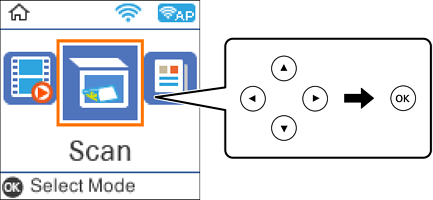
Επιλέξτε Σάρωση στον πίνακα ελέγχου.
Για να επιλέξτε ένα στοιχείο, χρησιμοποιήστε τα κουμπιά 


 και έπειτα πατήστε το κουμπί OK.
Επιλέξτε τον τρόπο αποθήκευσης της σαρωμένης εικόνας στον υπολογιστή.
Επιλέξτε έναν υπολογιστή στον οποίο θα αποθηκεύονται οι σαρωμένες εικόνες.
Πατήστε το κουμπί  .
.
Όταν χρησιμοποιείτε Windows 7 ή μεταγενέστερο, ή το OS X El Capitan ή μεταγενέστερο: το Epson ScanSmart ξεκινά αυτόματα στον υπολογιστή σας και αρχίζει η σάρωση.
Ανατρέξτε στη βοήθεια του Epson ScanSmart για λεπτομέρειες αναφορικά με τη λειτουργία του λογισμικού. Κάντε κλικ στο Βοήθεια στην οθόνη Epson ScanSmart για να ανοίξετε τη βοήθεια.
Μπορείτε να αρχίσετε τη σάρωση όχι μόνο από τον εκτυπωτή, αλλά και από τον υπολογιστή σας χρησιμοποιώντας το Epson ScanSmart.