
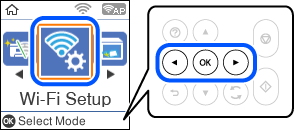
1 Изберете Wi-Fi настройка в началния екран.
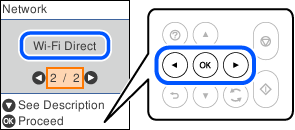
2 Изберете Wi-Fi Direct.
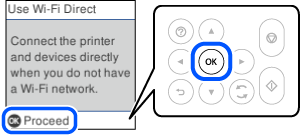
3 Натиснете бутона OK.
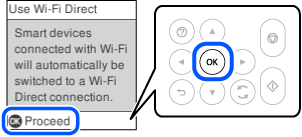
4 Натиснете бутона OK.
5
Натиснете бутона  .
.
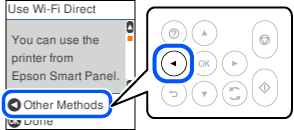
6 Изберете iOS.
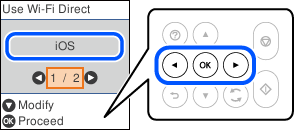
7 Натиснете бутона OK.
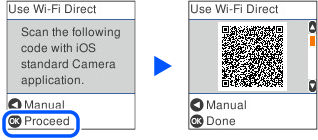
8 Гледайте видеоклипа по-долу, за да разберете как се сканира QR кода за свързване към принтера.

9 Стартирайте приложението Camera на iOS и извършете стъпките във видеоклипа, който изгледахте в предишната стъпка. Натиснете Join, за да се върнете на този екран.
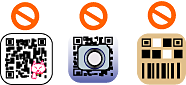
10 Следвайте инструкциите в командния панел на принтера, за да завършите настройките за свързване.
11 Превключете от стандартното приложение Camera и стартирайте приложението за печат на Epson.
