
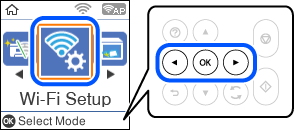
1 Seleccione Config. Wi-Fi en la pantalla de inicio.
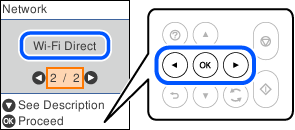
2 Seleccione Wi-Fi Direct.
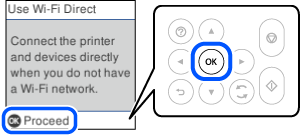
3 Pulse el botón OK.
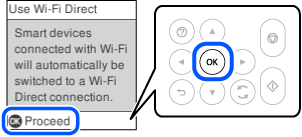
4 Pulse el botón OK.
5
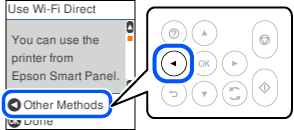
Pulse el botón  .
.
6 Seleccione iOS.
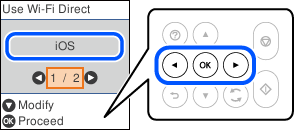
7 Pulse el botón OK.
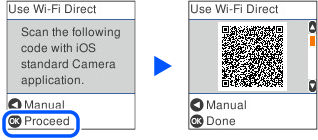
8 Mire el vídeo a continuación para aprender a escanear el código QR para conectarse a la impresora.

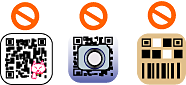
9 Inicie la aplicación de cámara iOS estándar y luego realice los pasos de acuerdo con el vídeo que vio en el paso anterior. Toque Unirse para volver a esta pantalla.
10 Siga las instrucciones del panel de control de la impresora para completar la configuración de conexión.
11 Cambie desde la aplicación de cámara estándar e inicie la aplicación de impresión de Epson.
