
Poderão existir objetos estranhos no interior da impressora. Siga os passos indicados abaixo para os remover.
Desligue a impressora premindo o botão  .
.
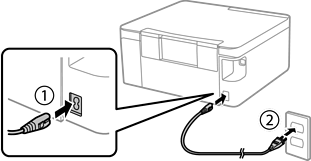
Desligue o cabo de alimentação e, em seguida, desligue o cabo de alimentação da impressora.
Desligue o cabo de alimentação quando o indicador luminoso de alimentação estiver desligado. Caso contrário, a cabeça de impressão não voltará à posição inicial, o que pode provocar a secagem da tinta e impossibilitar a impressão.
Verifique os seguintes pontos para se certificar de que não existem objetos estranhos no interior da impressora.
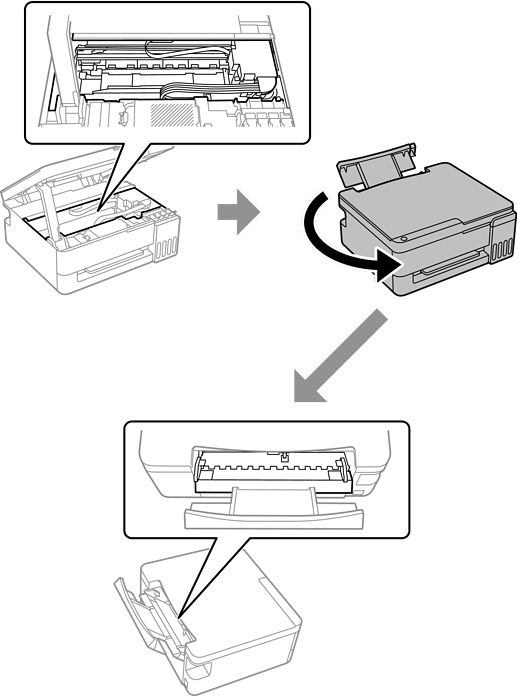
Se encontrar objetos estranhos, retire-os com uma pinça ou uma ferramenta semelhante.
Tenha cuidado para não tocar nos pontos indicados na ilustração seguinte quando retirar objetos estranhos, caso contrário poderá danificar a impressora.
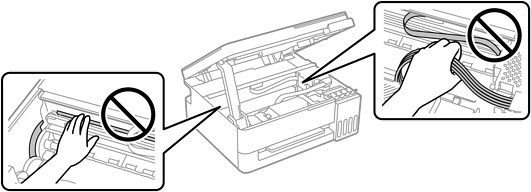
Caso não seja possível remover os objetos estranhos, avance para o passo 5. Caso seja possível removê-los, avance para o passo 7.
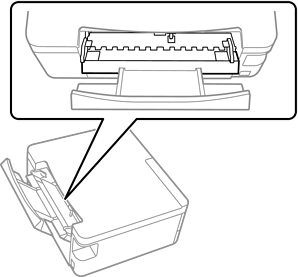
Com o alimentador de papel posterior puxado para fora, segure ambos os lados da frente da impressora e incline-a aproximadamente 45 graus para trás.
Quando inclinar a impressora, tenha cuidado para não a abanar, caso contrário poderá provocar derrames de tinta ou danos na impressora.
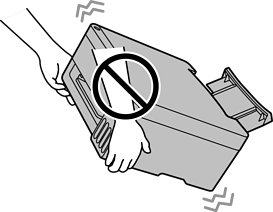
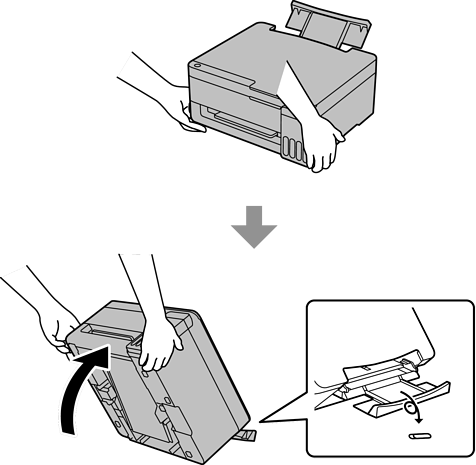
Depois de colocar lentamente a impressora na posição horizontal, verifique a seguinte área. Se encontrar objetos estranhos, retire-os com uma pinça ou uma ferramenta semelhante. Em seguida, verifique a abertura no alimentador de papel posterior para confirmar que todos os objetos estranhos foram removidos.
Ligue o cabo de alimentação e, em seguida, ligue a impressora.
Se o erro de encravamento ou de falta de papel continuar a ocorrer, contacte o apoio técnico da Epson.