
 Sie können sich das Verfahren auch in den Webvideoanleit. ansehen. Öffnen Sie folgende Website.
https://support.epson.net/publist/vlink.php?code=NPD7667
Verstopfte Düsen führen zu einem blassen Druckergebnis, Streifen oder unerwarteten Farben. Wenn die Düsen stark verstopft sind, wird ein leeres Blatt gedruckt. Wenn sich die Druckqualität verschlechtert, prüfen Sie zunächst mit dem Düsentest, ob die Düsen verstopft sind. Falls die Düsen verstopft sind, sollte der Druckkopf gereinigt werden.
Öffnen Sie die Scannereinheit nicht. Schalten Sie auch nicht den Drucker während des Druckkopf-Reinigungsvorgangs aus. Wenn der Druckkopf-Reinigungsvorgang nicht abgeschlossen wird, können Sie u. U. nicht drucken.
Bei der Druckkopfreinigung wird Tinte verbraucht, weshalb sie nicht häufiger als nötig durchgeführt werden sollte.
Bei niedrigem Tintenstand können Sie den Druckkopf ggf. nicht reinigen.
Wenn die Druckqualität nicht besser geworden ist, nachdem Sie einen Düsentest und Reinigung abwechselnd 3-mal oder Powerreinigung einmal durchgeführt haben, warten Sie mindestens 12 Stunden, ohne zu drucken (wir empfehlen, den Drucker auszuschalten), und führen Sie dann einen Düsentest durch. Verbessert sich die Druckqualität noch immer nicht, führen Sie eine Reinigung und dann erneut einen Düsentest aus. Verbessert sie sich noch immer nicht, führen Sie eine Tinten-Kraftreinigung aus.
Um zu verhindern, dass der Druckkopf austrocknet, trennen Sie den Drucker nicht vom Netz, wenn er eingeschaltet ist.
Sie können den Druckkopf über das Bedienfeld des Druckers überprüfen und reinigen.
Legen Sie Normalpapier im Format A4 oder Letter in den Drucker ein.
Drücken Sie die Taste  , um den Drucker auszuschalten.
Schalten Sie den Drucker mit gedrückter Taste  ein und lassen Sie die Tasten los, wenn die Netzanzeige zu blinken beginnt.
Das Düsentestmuster wird gedruckt.
Es kann einige Zeit dauern, bis der Druck des Düsentestmusters beginnt.
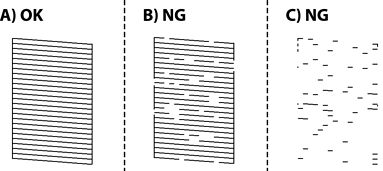
Kontrollieren Sie das Muster, um zu überprüfen, ob die Druckkopfdüsen verstopft sind.
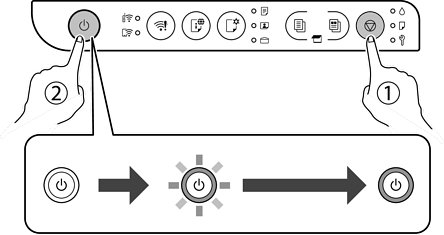
 fünf Sekunden lang gedrückt, bis die Netzanzeige zu blinken beginnt.
Es kann einige Zeit dauern, bis die Druckkopfreinigung beginnt.
Wenn die Netzanzeige aufhört zu blinken, drucken Sie das Düsentestmuster erneut. Wiederholen Sie den Reinigungsvorgang und das Drucken des Düsentestmusters, bis alle Linien vollständig gedruckt werden.
Wenn die Druckqualität nicht besser geworden ist, nachdem Sie einen Düsentest und Reinigung abwechselnd 3-mal oder Powerreinigung einmal durchgeführt haben, warten Sie mindestens 12 Stunden, ohne zu drucken (wir empfehlen, den Drucker auszuschalten), und führen Sie dann einen Düsentest durch. Verbessert sich die Druckqualität noch immer nicht, führen Sie eine Reinigung und dann erneut einen Düsentest aus. Verbessert sie sich noch immer nicht, führen Sie eine Tinten-Kraftreinigung aus.
Sie können den Druckkopf auch über den Druckertreiber überprüfen und reinigen.
Windows
Klicken Sie auf der Registerkarte Utility auf Utility und wählen Sie Druckkopf-Düsentest.
Mac OS
Apple-Menü > Systempräferenzen (oder Systemeinstellungen) > Drucker & Scanner (oder Drucken & Scannen oder Drucken & Faxen) > Epson(XXXX) > Optionen & Zubehör > Utility > Drucker-Utility öffnen > Druckkopf-Düsentest