
 웹 비디오 설명서에서 절차를 확인할 수도 있습니다. 다음 웹사이트에 액세스합니다.
https://support.epson.net/publist/vlink.php?code=NPD7667
노즐이 막힌 경우 출력물이 흐려지거나 밴딩이 눈에 보이거나 예상치 못한 컬러가 나타납니다. 노즐이 심각하게 막힌 경우 빈 시트가 출력됩니다. 인쇄 품질이 저하되면 먼저 노즐 검사 기능을 사용하여 노즐이 막혔는지 확인합니다. 노즐이 막힌 경우 프린터 헤드를 청소합니다.
헤드 청소 중에 스캐너 장치를 열거나 프린터의 전원을 끄지 마십시오. 프린터 헤드 청소가 완료되지 않으면 인쇄가 실행되지 않을 수 있습니다.
헤드를 청소하면 잉크가 소모되기 때문에 필요 이상으로 수행하지 않아야 합니다.
잉크가 부족하면 프린터 헤드를 청소하지 못할 수 있습니다.
노즐 검사와 Cleaning를 번갈아 3회 또는 Power Cleaning 1회를 실행한 후에도 인쇄 품질이 개선되지 않는 경우, 인쇄하지 않은 상태로 12시간 이상 기다린 후(프린터를 끄는 것이 권장됨) 노즐 검사을 실행하십시오. 인쇄 품질이 여전히 개선되지 않으면 Cleaning와 노즐 검사를 다시 실행하십시오. 인쇄 품질이 향상되지 않으면 Power Ink Flushing을 실행하십시오.
프린터 헤드가 마르지 않도록 방지하려면 전원이 켜져 있는 동안 프린터를 뽑지 마십시오.
프린터의 제어판을 사용하여 프린터 헤드를 검사하고 청소할 수 있습니다.
A4 또는 Letter 크기의 일반 용지를 프린터에 급지합니다.
 버튼을 눌러 프린터를 끕니다.
 버튼을 누른 상태로 프린터를 켠 후 전원 표시등이 깜박이면 버튼에서 손을 뗍니다.
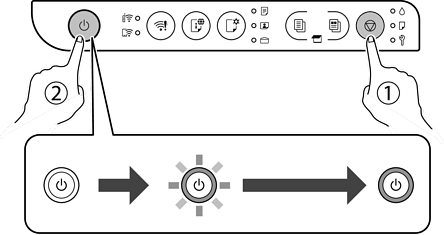
노즐 검사 패턴이 인쇄됩니다.
노즐 검사 패턴 인쇄를 시작하기까지 시간이 좀 걸릴 수 있습니다.
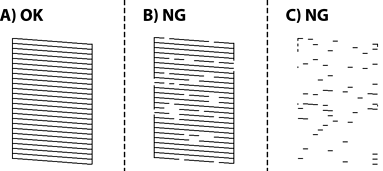
프린터 헤드 노즐이 막혔는지 보려면 인쇄된 패턴을 확인하십시오.
 버튼을 5초간 길게 누릅니다.
프린터 헤드 청소를 시작하기까지 시간이 좀 걸릴 수 있습니다.
전원 표시등이 깜박임을 멈추면 노즐 검사 패턴을 다시 인쇄합니다. 모든 선이 완전히 인쇄될 때까지 청소하고 패턴을 인쇄하는 것을 반복합니다.
노즐 검사와 Cleaning를 번갈아 3회 또는 Power Cleaning 1회를 실행한 후에도 인쇄 품질이 개선되지 않는 경우, 인쇄하지 않은 상태로 12시간 이상 기다린 후(프린터를 끄는 것이 권장됨) 노즐 검사을 실행하십시오. 인쇄 품질이 여전히 개선되지 않으면 Cleaning와 노즐 검사를 다시 실행하십시오. 인쇄 품질이 향상되지 않으면 Power Ink Flushing을 실행하십시오.
프린터 드라이버에서 프린터 헤드를 검사하고 청소할 수도 있습니다.
Windows
Maintenance 탭에서 Maintenance을 클릭한 후 Print Head Nozzle Check을 선택합니다.
Mac OS
Apple 메뉴 > 시스템 환경설정(또는 시스템 설정) > 프린터 및 스캐너(또는 프린트 및 스캔 또는 프린트 및 팩스) > Epson(XXXX) > 옵션 및 소모품 > 유틸리티 > 프린터 유틸리티 열기 > 프린트 헤드 노즐 점검