
 Може да ја гледате постапката и во Пр. за веб-видео. Пристапете до следнава веб-страница.
https://support.epson.net/publist/vlink.php?code=NPD7667
Ако прскалките се затнати, отпечатениот материјал е блед, има забележителни пруги или се појавуваат неочекувани бои. Ако прскалките се целосно затнати, ќе се отпечати празен лист. Кога ќе се намали квалитетот на печатењето, прво употребете ја функцијата за проверка на прскалките и проверете дали прскалките се затнати. Ако прскалките се затнати, исчистете ја главата за печатење.
Не ракувајте со скенерот и не исклучувајте го печатачот за време на чистење на главата. Ако чистењето на главата е нецелосно, може да не биде можно печатење.
За чистењето на главата се троши мастило и не треба да се врши повеќе отколку што е потребно.
Кога мастилото е потрошено, може нема да можете да ја исчистите главата за печатење.
Ако квалитетот на печатењето не се подобрува по извршување на проверката на прскалките и наизменично Чистење 3 пати или Интензивно чистење еднаш, почекајте барем 12 часа без печатење (препорачуваме да го исклучите печатачот), а потоа извршете проверка на прскалките. Ако квалитетот на печатењето сè уште не се подобрува, повторно извршете Чистење и проверка на прскалките. Ако сè уште не се подобрува, извршете Засилено миење на мастило.
За да спречите сушење на главата за печатење, не откачувајте го печатачот додека е вклучен.
Може да извршите проверка и чистење на главата за печатење преку контролната табла на печатачот.
Ставете обична хартија со големина A4 или Letter во печатачот.
Притиснете го копчето  за да го исклучите печатачот.
Вклучете го печатачот држејќи го копчето  , а потоа отпуштете ги копчињата кога ќе почне да трепка копчето за вклучување.
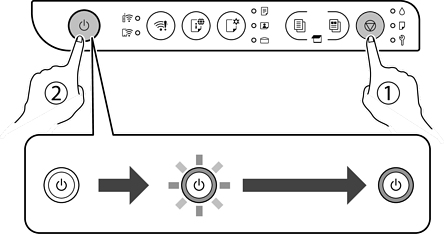
Се печати шаблонот за проверка на прскалките.
Можно е да треба време за да започнете со печатење на шаблонот за проверка на прскалките.
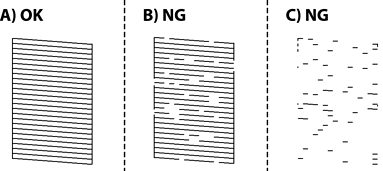
Проверете го отпечатениот шаблон за да видите дали прскалките на главата за печатење се затнати.
 пет секунди додека копчето за вклучување не почне да трепка.
Можно е да треба време за да започне чистењето на главата за печатење.
Кога ќе престане да трепка светлото за вклучување, повторно отпечатете го шаблонот за проверка на прскалките. Повторувајте го чистењето и печатењето на шаблонот додека линиите да се отпечатат целосно.
Ако квалитетот на печатењето не се подобрува по извршување на проверката на прскалките и наизменично Чистење 3 пати или Интензивно чистење еднаш, почекајте барем 12 часа без печатење (препорачуваме да го исклучите печатачот), а потоа извршете проверка на прскалките. Ако квалитетот на печатењето сè уште не се подобрува, повторно извршете Чистење и проверка на прскалките. Ако сè уште не се подобрува, извршете Засилено миење на мастило.
Главата за печатење може да ја проверите и чистите и преку двигателот за печатачот.
Windows
Кликнете Одржување во картичката Одржување, а потоа изберете Проверка на прскалката на главата за печатење.
Mac OS
Мени Apple > Системски претпочитани вредности (или Системски поставки) > Печатачи и скенери (или Печати и скенирај или Печати и испрати факс) > Epson(XXXX) > Опции и производи > Услужна програма > Отвори ја услужната програма за печатачот > Проверка на прскалката на главата за печатење