
本製品にはインク残量警告システムが搭載されています。このシステムの精度は、ユーザーがインクタンクを正しく補充しているかどうかに左右されます。本製品はタンク内のインク残量を直接測定することはできませんが、インクの使用状況を内部で監視することでインク残量を推定します。インクタンクが本製品の指示に従って補充されていない場合、インク残量警告システムは不正確なメッセージを表示する場合があります。
予防策として、インク残量を定期的に目視検査し、インク残量が下限線を下回らないことを確認してください。インク残量が下限線より少ない状態でプリンターを使い続けると、故障するおそれがあります。
ホーム画面で[応用]を選択します。
項目を選択するには、
 ボタンで選択して、OKボタンを押します。
[プリンターのお手入れ]-[インク補充]の順に選択します。
 ボタンを押して、インク補充に関する安全と使い方の注意事項をすべて読み、OKボタンを押して次に進みます。
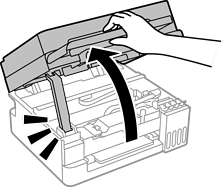
スキャナーユニットを「カチッ」と音がするまで開けます。
インクタンクキャップを開けます。
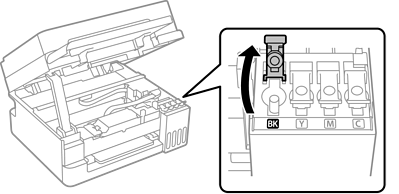
インクタンクの色と補充したいインクの色が合っていることを確認してください。
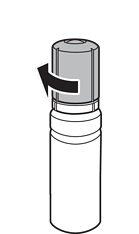
インクボトルをまっすぐに⽴てた状態で、キャップをゆっくり回して取り外します。
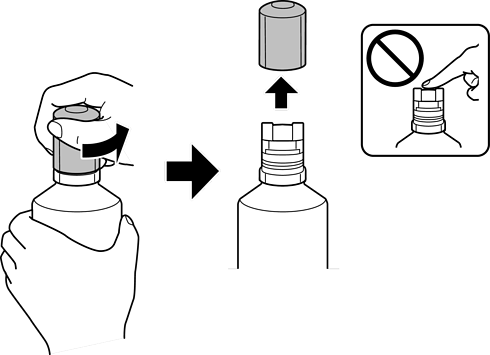
プリンター性能をフルに発揮するためにエプソン純正品のインクボトルを使用することをお勧めします。
インクをこぼさないよう注意してください。
キャップを外したインクボトルの先端には触らないでください。インクで手が汚れることがあります。
インクタンクの上限線(a)を確認します。
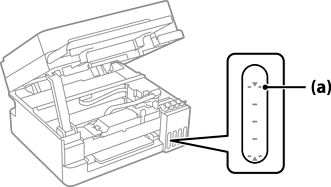
インクの注入口に合わせてボトルを挿し、インクが上限線の位置に自動で止まるまで待ちます。
ボトルを正しい色の注入口に挿すと、自動でインクは注入され、上限線の位置で止まります。
注入が開始されないときは、ボトルを挿し直してください。
上限線までインクが入った状態で、ボトルを抜き挿ししないでください。インクが漏れたりプリンターが故障したりするおそれがあります。
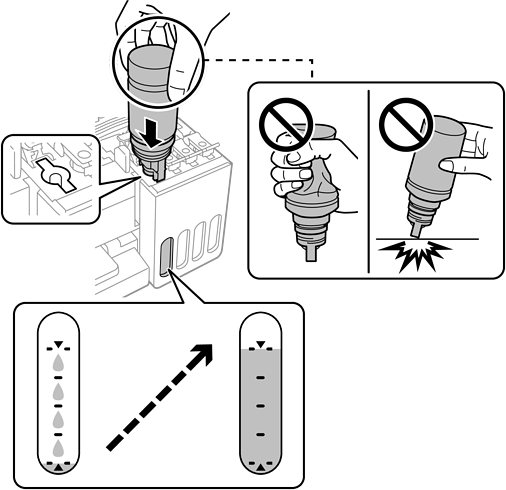
インクの注入が完了したらボトルを抜いて、インクボトルのキャップを確実に締めます。
ボトルをタンクに挿したままにしないでください。ボトルの破損やインク漏れの原因になることがあります。
インクが残った場合は、ボトルのキャップを締めてまっすぐ立てて保管してください。
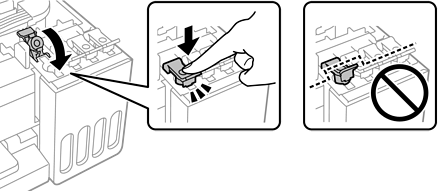
インクタンクキャップを確実に閉めます。
スキャナーユニットを閉めます。
安全のために2段階で閉まります。
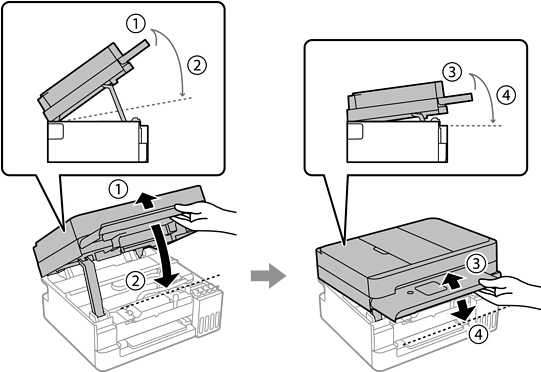
スキャナーユニットを再度開ける場合は、完全に閉めてから開けてください。
 ボタンを押し、画面の指示に従ってインク残量を更新します。
インクが上限線に満たなくても印刷を続けられますが、プリンターを最良の状態でお使いいただくために、早めにインク残量情報を更新してください。
インク残量を更新しないと、インクを補充してもインク残量表⽰は変わりません。