> اسکن > اسکن پیشرفته > اسکن کردن همزمان چندین عکس

اسکن کردن همزمان چندین عکس

با استفاده از گزینه Epson ScanSmart‏،  می‌توانید چندین عکس را همزمان اسکن کنید و هر تصویر را جداگانه ذخیره نمایید.

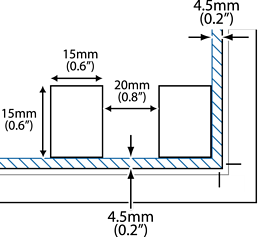
  1. عکس‌ها را روی شیشه اسکنر قرار دهید. آنها را در فاصله 4.5 میلی‌متری (‏0.2 اینچی) از لبه‌های افقی و عمودی شیشه اسکنر قرار دهید‏،  البته فاصله عکس‌ها از هم باید حداقل 20 میلی‌متر (‏0.8 اینچ) باشد.

    نکته:

    عکس‌ها باید بزرگتر از 15‎×15 میلی‌متر (‏0.6‎×0.6 اینچ) باشند.

  2. Epson ScanSmart را راه‌اندازی کنید.

    • Windows 11
      روی دکمه شروع کلیک کنید و سپس همه برنامه ها > Epson Software > Epson ScanSmart را انتخاب کنید.
    • Windows 10
      روی دکمه شروع کلیک کنید و سپس گزینه‌های Epson Software > Epson ScanSmart را انتخاب کنید.
    • Windows 8.1/Windows 8
      نام برنامه را در قسمت جستجو وارد کنید و سپس آیکن نشان داده شده را انتخاب نمایید.
    • Windows 7
      روی دکمه شروع کلیک کنید و سپس همه برنامه‌ها > Epson Software > Epson ScanSmart را انتخاب کنید.
    • Mac OS
      مسیر برو > برنامه‌ها > Epson Software > Epson ScanSmart را انتخاب کنید.
  3. وقتی صفحه Epson ScanSmart نمایش داده می‌شود‏،  دستورالعمل‌های روی صفحه را برای انجام اسکن دنبال کنید.

عکس‌های اسکن‌شده به صورت تصاویر جداگانه ذخیره می‌شوند.