
इस तरह आप प्रिंटर को वायरलेस राउटर के बिना ही डिवाइस से जोड़ सकते हैं। प्रिंटर वायरलेस राउटर की तरह काम करता है।
 बटन को दबाकर रखने के दौरान,
  बटन को तब तक दबाएं जब तक कि
  लाइट और
  लाइट बारी-बारी से जलने न लगे।
प्रक्रिया के समाप्त होने तक प्रतीक्षा करें।
जब कनेक्शन स्थापित होता है, तो लाइट जल जाती है।

अगर आप एक बार Wi-Fi Direct लगा देते हैं, ऐसे में यह तब तक लगा रहता है, जब तक कि आप डिफ़ॉल्ट नेटवर्क सेटिंग रिस्टोर नहीं कर देते।
कागज़ लोड करें।
प्रिंटर पर बटन को कम से कम सात सेकंड के लिए दबाए रखें।
नेटवर्क स्थिति पत्रक प्रिंट हो जाता है। आप इस शीट पर Wi-Fi Direct (साधारण AP) के लिए SSID और पासवर्ड की जांच कर सकते हैं।
कनेक्ट करने के लिए कंप्यूटर की नेटवर्क कनेक्शन स्क्रीन या स्मार्ट डिवाइस की Wi-Fi स्क्रीन पर उसी SSID का चयन करें जो नेटवर्क स्थिति शीट पर दिखाई गई हो।
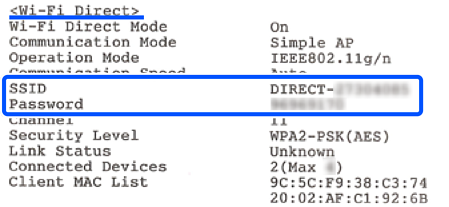
नेटवर्क स्थिति शीट पर मुद्रित पासवर्ड कंप्यूटर या स्मार्ट डिवाइस में दर्ज करें।
आप नेटवर्क स्थिति शीट पर Wi-Fi Direct की स्थिति की पुष्टि कर सकते हैं।
जब आप Wi-Fi Direct कनेक्शन (Android के लिए) का उपयोग करके किसी किसी स्मार्ट डिवाइस से कनेक्ट होते हैं
जब आप Android उपकरण का उपयोग कर रहे होते हैं और Wi-Fi Direct का उपयोग करके प्रिंटर से कनेक्ट होते हैं, तो लाइट और लाइट प्रिंटर पर एक साथ जलती-बुझती हैं।
कनेक्शन अनुरोध को अनुमति देने के लिए बटन दबाएं।
यदि आप कनेक्शन अनुरोध को अस्वीकार करना चाहते हैं तो  बटन दबाएं।