
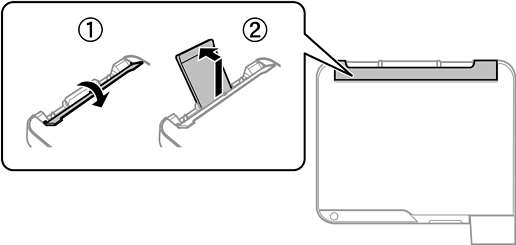
Buka penahan pengumpan dan tarik penahan kertas.
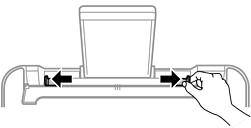
Geser pemandu tepi.
Masukkan kertas di bagian tengah penopang kertas dengan sisi yang akan dicetak menghadap ke atas.
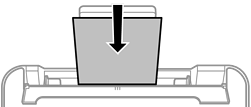
Jangan masukkan lebih dari jumlah lembar maksimal yang ditetapkan untuk jenis kertas tersebut. Untuk kertas biasa, jangan masukkan lebih dari garis yang ada di bawah simbol  pada panduan tepi.
Masukkan tepi pendek terlebih dahulu. Namun, jika Anda sudah mengatur tepi kertas yang panjang sebagai lebar ukuran yang ditentukan pengguna, masukkan tepi yang panjang terlebih dahulu.
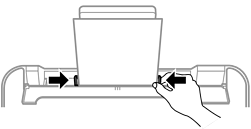
Geser pemandu ujung kertas hingga ke tepi kertas.
Tutup penopang pengumpan setelah menggeser pemandu ujung kertas.
Jangan letakkan benda di atas penahan pengumpan. Hal tersebut dapat membuat kertas tidak bisa masuk.
Lampu  atau lampu untuk kertas yang digunakan terakhir (
,
atau lampu untuk kertas yang digunakan terakhir (
,  , atau
  ) menyala saat memasukkan kertas. Saat Anda mencetak menggunakan driver printer atau membuat salinan, Anda dapat mengabaikan lampu. Saat Anda mencetak menggunakan AirPrint atau Mopria, tekan tombol
  untuk memilih lampu untuk kertas yang dimasukkan ke dalam printer.
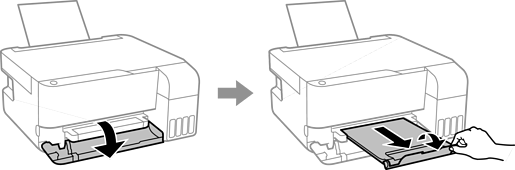
Buka penutup baki keluaran, lalu keluarkan baki keluaran.
Kembalikan sisa kertas ke dalam kemasannya. Jika Anda meninggalkannya di printer, kertas akan menggulung dan hal ini akan mengurangi kualitas pencetakan.