
Pripojte počítač k sieti a nainštalujte najnovšiu verziu aplikácií z webovej lokality. Prihláste sa na počítači ako správca. Ak sa na počítači zobrazí výzva na zadanie hesla správcu, zadajte ho.
Pri opätovnej inštalácií aplikácie ju musíte najprv odinštalovať.
Zaistite, aby mohli tlačiareň a počítač komunikovať a aby bola tlačiareň pripojená na internet.
Spustite aplikáciu Epson Software Updater.
Snímka obrazovky je príklad zo systému Windows.
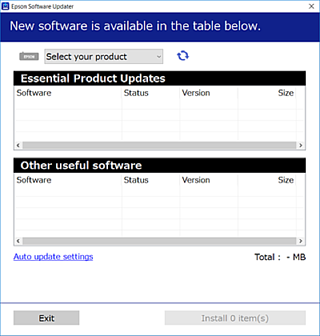
Pre systém Windows vyberte tlačiareň a potom kliknutím na  skontrolujte najnovšie dostupné aplikácie.
Vyberte položky, ktoré chcete nainštalovať alebo aktualizovať, a potom kliknite na tlačidlo inštalácie.
Kým nebude aktualizácia dokončená, nevypínajte ani neodpájajte tlačiareň. V opačnom prípade by mohlo dôjsť k poruche tlačiarne.
Najnovšie aplikácie si môžete prevziať z webovej stránky spoločnosti Epson.
Ak používate operačné systémy Windows Server, nemôžete použiť program Epson Software Updater. Prevezmite si najnovšie aplikácie z webovej stránky spoločnosti Epson.