
Ak pripojenie Wi-Fi zlyhá, skontrolujte nasledujúce a zistite, či sa nevyskytol problém s prevádzkou alebo nastaveniami pripojeného zariadenia.
Riešenia
Vytlačte si správu o kontrole sieťového pripojenia, aby ste zistili problém a skontrolujte odporúčané riešenie.
Podrobnosti o čítaní správy o kontrole sieťového pripojenia nájdete v nasledujúcich súvisiacich informáciách.
Ak chcete skontrolovať viac informácií o sieťových nastaveniach, vytlačte hárok stavu siete.
Riešenia
V závislosti od výsledku kontroly sa môže dať problém vyriešiť.
Dvakrát kliknite na ikonu Epson Printer Connection Checker na pracovnej ploche.
Spustí sa aplikácia Epson Printer Connection Checker.
Ak na pracovnej ploche ikona nie je, spustite program Epson Printer Connection Checker podľa ďalej uvedených spôsobov.
Skontrolujte podľa pokynov na obrazovke.
Ak názov tlačiarne nie je zobrazený, nainštalujte originálny ovládač tlačiarne Epson.
Kontrola nainštalovania originálneho ovládača tlačiarne Epson — Windows
Keď ste identifikovali problém, postupujte podľa riešenia zobrazeného na obrazovke.
Keď sa problém nedá vyriešiť, skontrolujte podľa situácie nasledujúce.
Tlačiareň nie je cez sieťové pripojenie rozpoznaná
Kontrola stavu sieťového pripojenia tlačiarne (Správa o sieťovom pripojení)
Tlačiareň nie je cez USB pripojenie rozpoznaná
Tlačiareň je rozpoznaná, ale tlač sa nedá vykonávať.
Riešenia
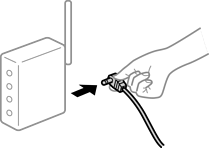
Vypnite zariadenia, ktoré chcete pripojiť k sieti. Počkajte asi 10 sekúnd a potom zapnite zariadenia v tomto poradí: bezdrôtový smerovač, počítač alebo inteligentné zariadenia a potom tlačiareň. Premiestnite tlačiareň a počítač alebo inteligentné zariadenie bližšie k bezdrôtovému smerovaču, aby sa zlepšila komunikácia rádiovými vlnami, a potom skúste urobiť nastavenia siete znova.
Riešenia
Po premiestnení počítača alebo inteligentného zariadenia a tlačiarne bližšie k bezdrôtovému smerovaču vypnite bezdrôtový smerovač a znova ho zapnite.
Riešenia
Urobte nastavenia pripojenia znova, aby zodpovedali novému bezdrôtovému smerovaču.
Riešenia
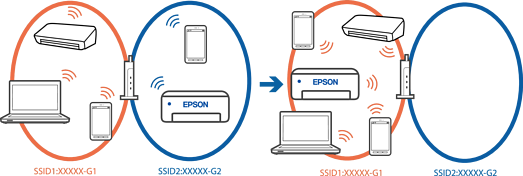
Keď používate viaceré bezdrôtové smerovače súčasne, prípadne má bezdrôtový smerovač viac SSID a zariadenia sú pripojené k rozličným SSID, nie je možné pripojiť k bezdrôtovému smerovaču.
Príklad pripojenia k rozličným SSID
Príklad pripojenia k SSID s rozličným frekvenčným rozsahom
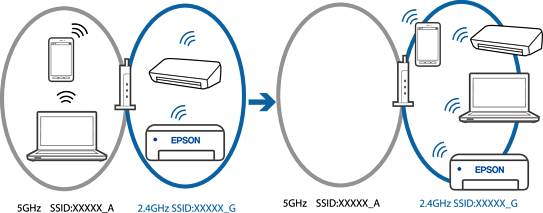
Pripojte počítač alebo inteligentné zariadenie k rovnakému SSID ako tlačiareň.
Vytlačením správy o kontrole sieťového pripojenia skontrolujte SSID, ku ktorému je tlačiareň pripojená.
Na všetkých počítačoch a inteligentných zariadeniach, ktoré chcete pripojiť k tlačiarni, skontrolujte názov siete Wi-Fi alebo siete, ku ktorej ste pripojení.
Ak sú tlačiareň a počítač alebo inteligentné zariadenie pripojené k rôznym sieťam, znova pripojte zariadenie k SSID, ku ktorému je pripojená tlačiareň.
Riešenia
Väčšina bezdrôtových smerovačov má oddeľovaciu funkciu, ktorá blokuje komunikáciu medzi zariadeniami v rámci rovnakého SSID. Ak komunikácia medzi tlačiarňou a počítačom alebo inteligentným zariadením nie je možná, hoci sú pripojené k rovnakej sieti, deaktivujte na bezdrôtovom smerovači oddeľovaciu funkciu. Pozrite si návod k bezdrôtovému smerovaču, kde nájdete ďalšie podrobnosti.
Riešenia
Ak je IP adresa pridelená tlačiarni 169.254.XXX.XXX a maska podsiete je 255.255.0.0, IP adresa nemusí byť priradená správne.
Vytlačte správu o sieťovom pripojení a potom skontrolujte IP adresu a masku podsiete priradené tlačiarni. Ak chcete vytlačiť správu o sieťovom pripojení, stlačte tlačidlo  na ovládacom paneli tlačiarne.
Reštartujte bezdrôtový smerovač, prípadne vynulujte nastavenia siete pre tlačiareň.
Riešenia
Keď pripojíte zariadenie k portu USB 3.0 na počítači Mac, môže sa vyskytnúť frekvenčné rušenie. Ak sa nedá pripojiť k bezdrôtovej sieti LAN (Wi-Fi), prípadne je prevádzka nestabilná, skúste nasledujúce.
Umiestnite zariadenie pripojené k portu USB 3.0 ďalej od počítača.
Riešenia
Skúste z počítača alebo inteligentného zariadenia otvoriť nejakú webovú stránku, aby ste skontrolovali, či sú nastavenia siete v zariadení správne. Ak nemôžete otvoriť žiadne webové stránky, problém je v počítači alebo inteligentnom zariadení.
Skontrolujte sieťové pripojenie počítača alebo inteligentného zariadenia. Podrobnosti nájdete v dokumentácii dodávanej k počítaču alebo inteligentnému zariadeniu.