
إذا فشل اتصال Wi-Fi، فتحقق مما يلي لتحديد إذا كانت هناك مشكلة في تشغيل الجهاز المتصل أو إعداداته.
الحلول
اطبع تقرير التحقق من اتصال الشبكة للاطلاع على المشكلة والتحقق من الحل الموصى به.
راجع المعلومات ذات الصلة التالية للحصول على تفاصيل حول قراءة تقرير التحقق من اتصال الشبكة.
إذا أردت مراجعة مزيد من المعلومات حول إعدادات الشبكة، فاطبع ورقة حالة شبكة.
الحلول
قد تتمكن من حل المشكلة وفقًا لنتائج الفحص.
انقر نقرًا مزدوجًا فوق رمز Epson Printer Connection Checker الموجود على سطح المكتب.
تشغيل Epson Printer Connection Checker.
وإذا لم يوجد رمز على سطح المكتب، فاتبع الطرق الموجودة أدناه لبدء تشعيل Epson Printer Connection Checker.
اتبع الإرشادات المعروضة على الشاشة للتحقق.
إذا لم يتم عرض اسم الطابعة، فقم بتثبيت برنامج تشغيل الطابعة الأصلي الخاص بـ Epson.
عندما تحدد المشكلة، اتبع الحل المعروض على الشاشة.
عندما يتعذر عليك حل المشكلة، تحقق مما يلي وفقًا للموقف لديك.
لم يتم التعرف على الطابعة عبر اتصال الشبكة
لم يتم التعرف على الطابعة باستخدام اتصال USB
يتم التعرف على الطابعة، ولكن يتعذر إجراء الطباعة.
الحلول
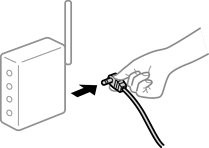
أغلق الأجهزة التي ترغب بتوصيلها بالشبكة. انتظر لمدة 10 ثوانٍ، ثم شغل الأجهزة بالترتيب التالي؛ الموجه اللاسلكي، أو جهاز الكمبيوتر أو الجهاز الذكي، ثم الطابعة. انقل الطابعة وجهاز الكمبيوتر أو الجهاز الذكي بالقرب من الموجه اللاسلكي للمساعدة في الاتصال بالموجات اللاسلكية، ثم حاول ضبط إعدادات الشبكة مجددًا.
الحلول
بعد نقل الكمبيوتر أو الجهاز الذكي والطابعة إلى مسافة أقرب إلى الموجه اللاسلكي، أوقف تشغيل الموجه اللاسلكي، ثم أعد تشغيله مرة أخرى.
الحلول
اضبط إعدادات الاتصال مرة أخرى بحيث تتوافق مع الموجه اللاسلكي الجديد.
الحلول
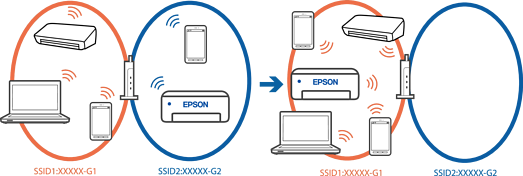
عند استخدام موجهات لاسلكية متعددة في الوقت نفسه أو إذا كان الموجه اللاسلكي يحتوي على معرفات SSID متعددة والأجهزة متصلة بمعرفات SSID مختلفة، لا يمكنك الاتصال بالموجه اللاسلكي.
مثال على الاتصال بأجهزة SSID مختلفة
مثال على الاتصال بمعرفات SSID بنطاق تردد مختلف
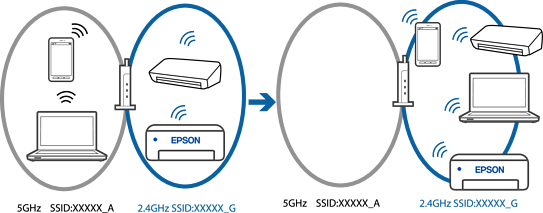
قم بتوصيل الكمبيوتر أو الجهاز الذكي بمعرف شبكة SSID نفسه الذي تتصل به الطابعة.
تحقق من شبكة SSID المتصلة بها الطابعة من خلال طباعة تقرير التحقق من اتصال الشبكة.
تحقق من اسم Wi-Fi أو الشبكة التي تتصل بها في جميع أجهزة الكمبيوتر والأجهزة الذكية التي تريد اتصالها بالطابعة.
إذا كانت الطابعة والكمبيوتر أو الجهاز الذكي متصلين بشبكات مختلفة، فأعد توصيل الجهاز بشبكة SSID المتصلة بها الطابعة.
الحلول
تتضمن معظم أجهزة التوجيه (أجهزة الراوتر) اللاسلكية وظيفة فاصل تمنع الاتصال بين الأجهزة التي توجد في نطاق الشبكة SSID نفسها. إذا لم تتمكن من إجراء الاتصال بين الطابعة والكمبيوتر أو الجهاز الذكي حتى وإن كانا متصلين بالشبكة نفسها، فعطِّل وظيفة الفاصل في الراوتر اللاسلكي. انظر الدليل المرفق مع الموجه اللاسلكي للحصول على التفاصيل.
الحلول
إذا كان عنوان IP المعين إلى الطابعة هو 169.254.XXX.XXX، وكان قناع الشبكة الفرعية هو 255.255.0.0، فقد يتم تعيين عنوان IP بشكل غير صحيح.
قم بطباعة تقرير الاتصال بالشبكة، ومن ثمّ تحقق من عنوان IP وقناع الشبكة الفرعية المُعيّن للطابعة. لطباعة تقرير اتصال بالشبكة، حدد الإعدادات > إعدادات الشبكة > التحقق من الاتصال.
أعد تشغيل الموجّه اللاسلكي الخاص بالطابعة أو اضبط إعدادات الشبكة لها.
الحلول
عند توصيل جهاز بمنفذ USB 3.0 في جهاز Mac، قد يحدث تداخل في تردد الراديو. جرب ما يلي إذا لم تتمكن من الاتصال بالشبكة المحلية اللاسلكية (Wi-Fi) أو إذا أصبحت العمليات غير ثابتة.
ضع الجهاز المتصل بمنفذ USB 3.0 بعيدًا عن جهاز الكمبيوتر.
الحلول
حاول الوصول إلى أي موقع ويب من الكمبيوتر أو الجهاز الذكي التابع لك للتأكد من صحة إعدادات شبكة جهازك. إذا لم تستطع الوصول إلى أي مواقع ويب، فعندئذٍ تكون هناك مشكلة في الكمبيوتر أو الجهاز الذكي.
تحقق من اتصال الشبكة للكمبيوتر أو الجهاز الذكي. راجع الوثائق المرفقة بالكمبيوتر والجهاز الذكي للاطلاع على التفاصيل.
الحلول
عندما تقوم بتوصيل الطابعة من خلال شبكة الإيثرنت باستخدام الأجهزة التي تدعم IEEE 802.3az (اتصال إيثرنت الذي يتميز بالفاعلية في استهلاك الطاقة)، قد تحدث المشكلات التالية حسب المحور أو الموجّه الذي تستخدمه.
يُصبح الاتصال غير مستقر، ويتم توصيل الطابعة وفصلها مرارًا وتكرارًا.
يتعذّر الاتصال بالطابعة.
تصبح سرعة الاتصال بطيئة.
اتبع الخطوات أدناه لتعطيل IEEE 802.3az للطابعة ومن ثمّ قم بالتوصيل.
انزع كابل الإيثرنت المتّصل بالكمبيوتر والطابعة.
عند تمكين IEEE 802.3az للكمبيوتر، قم بتعطيله.
انظر الوثائق المرفقة مع الحاسوب للاطلاع على التفاصيل.
وصِّل الكمبيوتر بالطابعة باستخدام كابل شبكة الإيثرنت مباشرةً.
على الطابعة، قم بطباعة تقرير الاتصال بالشبكة.
تحقق من عنوان IP الخاص بالطابعة على تقرير الاتصال بالشبكة.
على جهاز الكمبيوتر، ثم بالوصول إلى Web Config.
حدد Log in وأدخل كلمة مرور المسؤول.
شغِّل متصفح ويب، ثم أدخل عنوان IP للطابعة.
حدد Network Settings > Wired LAN.
حدد OFF لـ IEEE 802.3az.
انقر فوق Next.
انقر فوق OK.
انزع كابل الإيثرنت المتّصل بالكمبيوتر والطابعة.
إذا قمت بتعطيل IEEE 802.3az لجهاز الكمبيوتر في الخطوة رقم 2، فقم بتمكينه.
قم بتوصيل كابلات الإيثرنت التي قمت بنزعها في الخطوة رقم 1 بالكمبيوتر والطابعة.
إذا كانت المشكلة لا تزال موجودة، فقد تكون الأجهزة بخلاف الطابعة هي ما تسبب المشكلة.