
Si falla la conexión Wi-Fi, verifique lo siguiente para comprobar si hay un problema con el funcionamiento o la configuración del dispositivo conectado.
Soluciones
Imprima el informe de verificación de la conexión de red para ver el problema y consulte la solución recomendada.
Consulte la siguiente información relacionada para obtener detalles sobre cómo leer el informe de verificación de la conexión de red.
Si desea comprobar más información sobre la configuración de la red, imprima una hoja de estado de la red.
Soluciones
En función de los resultados de la comprobación, es posible que pueda resolver el problema.
Haga doble clic en el icono Epson Printer Connection Checker, situado en el escritorio.
Epson Printer Connection Checker se iniciará.
Si hay ningún icono en el escritorio, siga los métodos que se describen a continuación para iniciar Epson Printer Connection Checker.
Siga las instrucciones en pantalla para comprobar.
Si no se muestra el nombre de la impresora, instale un controlador de impresora original de Epson.
Comprobar si se ha instalado un controlador de impresora Epson genuino — Windows
Cuando sepa cuál es el problema, siga la solución que se muestra en pantalla.
Si no puede resolver el problema, compruebe lo siguiente en función de su situación.
La impresora no se detecta a través de una conexión de red
Comprobación del estado de conexión a la red de la impresora (Informe de conexión de red)
La impresora no se detecta mediante una conexión USB
La impresora se detecta, pero no se puede imprimir.
No se puede imprimir aunque hay establecida una conexión (Windows)
Soluciones
Apague los dispositivos que quiera conectar a la red. Espere unos 10 segundos y, a continuación, encienda los dispositivos en el siguiente orden: router inalámbrico, ordenador o dispositivo inteligente y, a continuación, la impresora. Acerque la impresora y el ordenador o dispositivo inteligente al router inalámbrico para mejorar la comunicación por ondas de radio y, a continuación, intente configurar los ajustes de red de nuevo.
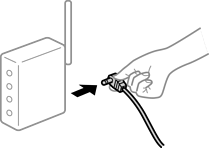
Soluciones
Después de acercar el ordenador o el dispositivo inteligente y la impresora al router inalámbrico, apáguelo y luego vuelva a encenderlo.
Soluciones
Realice de nuevo los ajustes de la conexión para que coincidan con los del nuevo router inalámbrico.
Soluciones
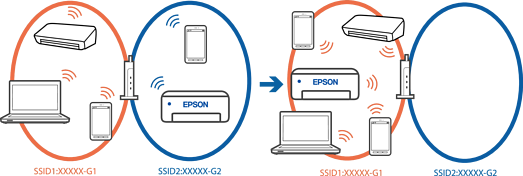
No podrá conectarse al enrutador inalámbrico si se utilizan varios routers inalámbricos al mismo tiempo, o si el router inalámbrico tiene varios SSID y los dispositivos están conectados a SSID distintas.
Ejemplo de conexión a SSID diferentes
Ejemplo de conexión a SSID con intervalos de frecuencias diferentes
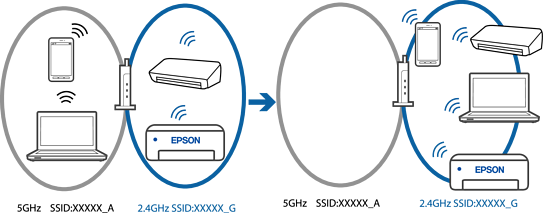
Conecte el ordenador o dispositivo inteligente al mismo SSID que la impresora.
Verifique el SSID al que está conectada la impresora imprimiendo el informe de verificación de conexión de red.
Verifique el nombre del Wi-Fi o la red a la que está conectado en todos los ordenadores y dispositivos inteligentes que desea conectar a la impresora.
Si la impresora y su ordenador o dispositivo inteligente están conectados a redes diferentes, reconecte el dispositivo al SSID al que esté conectado la impresora.
Soluciones
La mayoría de los enrutadores inalámbricos tienen una función de separador que bloquea la comunicación entre dispositivos dentro del mismo SSID. Si no puede establecer comunicación entre la impresora y el ordenador o dispositivo inteligente incluso si están conectados a la misma red, desactive la función de separador en el enrutador inalámbrico. Consulte el manual proporcionado con el router para obtener más detalles.
Soluciones
Si la dirección IP asignada a la impresora es 169.254.XXX.XXX y la máscara de subred es 255.255.0.0, puede que la dirección IP no está correctamente asignada.
Imprima el informe de conexión de red y compruebe la dirección IP y la máscara de subred que han asignado a la impresora. Para imprimir un informe de conexión de red, seleccione Configuración > Configuración de red > Estado de conexión.
Reinicie el router inalámbrico o restablezca los ajustes de red de la impresora.
Soluciones
Cuando conecta un dispositivo al puerto USB 3.0 en un Mac, se pueden producir interferencias de frecuencias de radio. Intente lo siguiente si no puede conectarse a una LAN inalámbrica (Wi-Fi), o si su funcionamiento es inestable.
Coloque el dispositivo que está conectado al puerto USB 3.0 los más lejos posible del ordenador.
Soluciones
Intente acceder a algún sitio web desde su ordenador o dispositivo inteligente para asegurarse de que la configuración de red de su dispositivo es correcta. Si no puede acceder a ningún sitio web, hay un problema con el ordenador o dispositivo inteligente.
Compruebe la conexión de red del ordenador o dispositivo inteligente. Consulte la documentación incluida con el ordenador o dispositivo inteligente para obtener más detalles.
Soluciones
Si conecta la impresora mediante Ethernet utilizando dispositivos compatibles con IEEE 802.3az (Ethernet con eficiencia energética), pueden producirse los siguientes problemas en función del concentrador o de router que esté utilizando.
La conexión se vuelve inestable, la impresora se conecta y desconecta una y otra vez.
No se puede conectar a la impresora.
La velocidad de comunicación se reduce.
Siga los pasos a continuación para deshabilitar IEEE 802.3az para la impresora y luego conéctese.
Retire el cable Ethernet conectado al ordenador y a la impresora.
Si IEEE 802.3az está habilitado para el ordenador, deshabilítelo.
Para más información, consulte el manual del ordenador.
Conecte directamente el ordenador y la impresora con un cable Ethernet.
En la impresora, imprima un informe de conexión de red.
Comprobación del estado de conexión a la red de la impresora (Informe de conexión de red)
Compruebe la dirección IP de la impresora del informe de conexión de la red.
En el ordenador, acceda a Web Config.
Seleccione iniciar sesión y escriba la contraseña de administrador.
Inicie un navegador web y, a continuación, introduzca la dirección IP de la impresora.
Aplicación para configurar las operaciones de la impresora (Web Config)
Seleccione Configuración de red > LAN cableada.
Seleccione DESACT. para IEEE 802.3az.
Haga clic en Siguiente.
Haga clic en Aceptar.
Retire el cable Ethernet conectado al ordenador y a la impresora.
Si deshabilitó IEEE 802.3az para el ordenador del paso 2, habilítelo.
Conecte los cables Ethernet que quitó en el paso 1 al ordenador y a la impresora.
Si el problema persiste, es posible que otros dispositivos que no sean la impresora estén causando el problema.