
Tijekom ciklusa ispisivanja vrlo mala količina suvišne tinte može se nakupiti u kutiji za održavanje. Kako bi se spriječilo curenje tinte iz kutije za održavanje, pisač je dizajniran da zaustavi postupak ispisivanja kada se dosegne granična razina kapaciteta kutije za održavanje. Hoće li i koliko često to biti potrebno, ovisit će o broju stranica i vrsti materijala koji ispisujete te broju ciklusa čišćenja koji provodi pisač. Zamijenite kutiju za održavanje kada je to potrebno. Aplikacija Epson Status Monitor, vaš LCD ili lampice na upravljačkoj ploči obavijestit će vas kada ovaj dio treba zamijeniti. Ako je potrebno izvršiti zamjenu kutije, to ne znači da je vaš proizvod prestao raditi u skladu sa svojim specifikacijama. Epsonovo jamstvo stoga ne pokriva troškove ove zamjene. To je dio koji korisnik može samostalno zamijeniti.
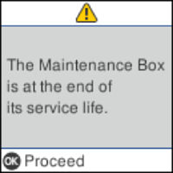
Ako je puna kutija za održavanje, ne možete ispisati ni očistiti ispisnu glavu dok ne bude zamijenjena kako biste izbjegli curenje tinte. Međutim, moći ćete obavljati radnje za koje nije potrebna tinta kao što je skeniranje.
Kada se prikaže sljedeći zaslon, korisnici ne mogu zamijeniti dio. Obratite se Epsonovoj korisničkoj podršci.
Nije dostupno ispisivanje bez obruba, no dostupno je ispisivanje s obrubom.

Izvadite novu kutiju za održavanje iz pakovanja.
Nemojte dodirivati zeleni čip na strani kutije za održavanje. Time biste onemogućili normalan način rada i ispisa.
Prozirna vrećica u koju ćete odložiti dotrajalu kutiju za održavanje isporučuje se s novom kutijom za održavanje.
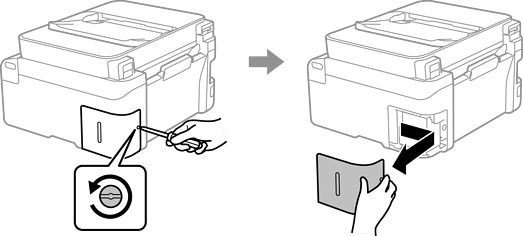
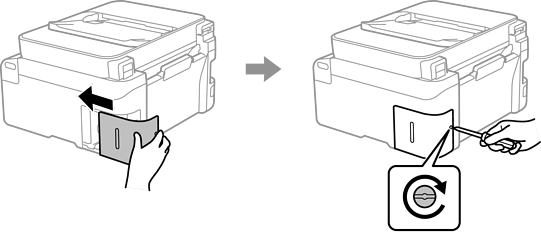
Olabavite vijak ravnim odvijačem i uklonite poklopac.
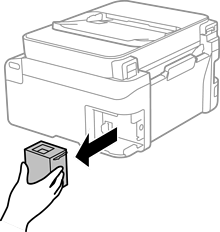
Uklonite dotrajalu kutiju za održavanje.
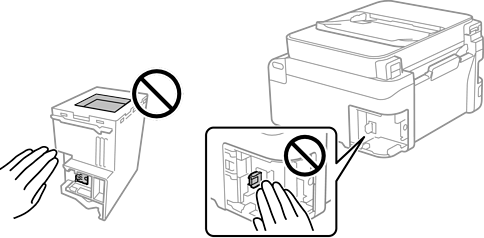
Nemojte dirati dijelove prikazane na ilustraciji. To može spriječiti normalan rad, a vi se možete umrljati tintom.
Stavite je u prozirnu vrećicu koja je isporučena s novom kutijom za održavanje i dobro je zatvorite.

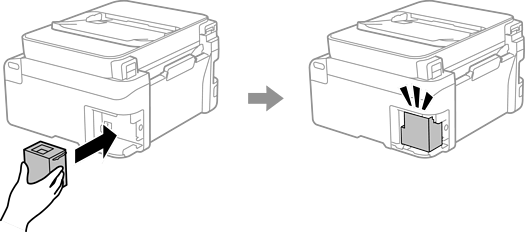
Umetnite novu kutiju za održavanje u pisač. Provjerite jeste li umetnuli kutiju u ispravnom smjeru.
Vratite poklopac.
Provjerite poruku, a zatim pritisnite gumb OK.