
Untuk menggunakan fitur ini, pastikan aplikasi berikut telah diinstal pada komputer Anda.
Epson ScanSmart (Windows 7 atau yang lebih baru, atau OS X El Capitan (10.11) atau yang lebih baru)
Epson Event Manager (Windows Vista/Windows XP, atau OS X Yosemite (10.10)/OS X Mavericks (10.9.5))
Epson Scan 2 (diperlukan fitur pemindai untuk menggunakan aplikasi ini)
Lihat hal-hal berikut untuk memeriksa aplikasi yang sudah diinstal.
Windows 11: klik tombol mulai, lalu periksa folder All apps > Epson Software > Epson ScanSmart, dan folder EPSON > Epson Scan 2.
Windows 10: klik tombol mulai, lalu periksa folder Epson Software > Epson ScanSmart, dan folder EPSON > Epson Scan 2.
Windows 8.1/Windows 8: masukkan nama aplikasi dalam tombol pencarian, lalu periksa ikon yang ditampilkan.
Windows 7: klik tombol mulai, lalu pilih Semua Program. Selanjutnya, periksa folder Epson Software > Epson ScanSmart, dan folder EPSON > Epson Scan 2.
Windows Vista/Windows XP: klik tombol mulai, lalu pilih Semua Program atau Program. Selanjutnya, periksa folder Epson Software > Epson Event Manager, dan folder EPSON > Epson Scan 2.
Mac OS: Pilih Jalan > Aplikasi > Epson Software.
Letakkan dokumen asli.
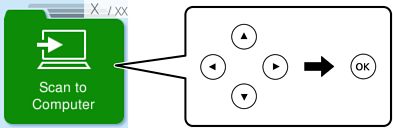
Pilih Pindai ke Komputer pada panel kontrol.
Untuk memilih suatu item, gunakan tombol 


 , kemudian tekan tombol OK.
Pilih cara menyimpan gambar pindaian ke komputer.
Jika layar Pilih Komputer ditampilkan, pilih komputer untuk saat diminta untuk memilih tempat penyimpanan gambar yang dipindai.
Tekan tombol  .
.
Bila menggunakan Windows 7 atau yang lebih baru, atau OS X El Capitan (10.11) atau yang lebih baru: Epson ScanSmart akan otomatis dijalankan di komputer Anda dan memulai pemindaian.
Lihat bantuan Epson ScanSmart untuk keterangan lengkap tentang perangkat lunak. Klik Bantuan di layar Epson ScanSmart untuk membuka bantuan.
Anda dapat memulai pemindaian dari printer maupun dari komputer menggunakan Epson ScanSmart.