
Jika sambungan Wi-Fi gagal, periksa hal berikut untuk melihat jika terdapat masalah pada pengoperasian atau pengaturan untuk perangkat yang tersambung.
Solusi
Cetak laporan pemeriksaan sambungan jaringan untuk melihat masalah dan periksa solusi yang disarankan.
Lihat informasi terkait berikut untuk rincian tentang membaca laporan pemeriksaan sambungan jaringan.
Jika Anda ingin memeriksa informasi lainnya pada pengaturan jaringan, cetak lembar status jaringan.
Solusi
Anda bisa memecahkan masalah tergantung pada hasil pemeriksaan.
Klik dua kali ikon Epson Printer Connection Checker pada desktop.
Epson Printer Connection Checker dijalankan.
Apabila tidak ada ikon tersebut pada desktop, ikuti metode berikut untuk memulai Epson Printer Connection Checker.
Ikuti petunjuk di layar untuk mencetak.
Jika nama printer tidak muncul, instal driver printer Epson asli.
Memeriksa keaslian driver printer Epson yang terinstal di komputer — Windows
Setelah Anda mengidentifikasi masalahnya, ikuti solusi yang ditampilkan pada layar.
Saat Anda tidak dapat menyelesaikan masalah, periksa hal-hal berikut sesuai situasi Anda.
Printer tidak dikenali melalui koneksi jaringan
Memeriksa Status Sambungan Jaringan Printer (Laporan Sambungan Jaringan)
Printer tidak dikenali menggunakan koneksi USB
Printer dikenali, tapi pencetakan tidak dapat dilakukan.
Tidak Dapat Mencetak Walaupun Koneksi telah Dibuat (Windows)
Solusi
Matikan perangkat yang ingin Anda hubungkan ke jaringan. Tunggu selama sekitar 10 detik, lalu nyalakan perangkat dengan urutan berikut: router nirkabel, komputer atau perangkat pintar, lalu printer. Dekatkan printer dan komputer atau perangkat pintar ke router nirkabel untuk membantu komunikasi gelombang radio, lalu coba lakukan pengaturan jaringan sekali lagi.
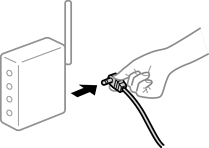
Solusi
Setelah memindahkan komputer atau perangkat pintar dan printer lebih dekat ke router nirkabel, matikan router nirkabel, lalu nyalakan kembali.
Solusi
Membuat pengaturan koneksi lagi sehingga cocok dengan router nirkabel yang baru.
Solusi
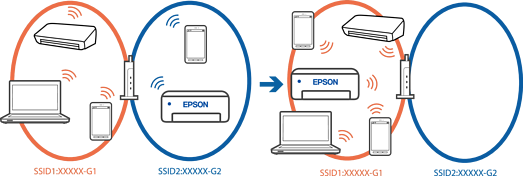
Saat Anda menggunakan beberapa router nirkabel di saat bersamaan atau router nirkabel memiliki beberapa SSID dan perangkat-perangkat tersambung ke SSID berbeda, Anda tidak bisa menyambung ke router nirkabel.
Contoh menyambungkan ke SSID yang berbeda
Contoh menyambungkan ke SSID dengan rentang frekuensi yang berbeda
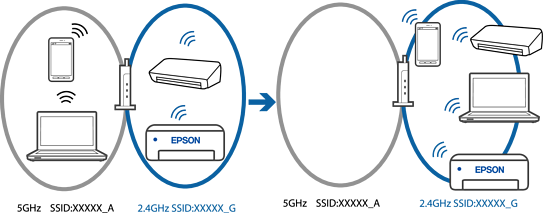
Hubungkan komputer atau perangkat pintar ke SSID yang sama dengan printer.
Periksa SSID yang digunakan printer dengan mencetak laporan pemeriksaan sambungan jaringan.
Pada semua komputer dan perangkat pintar yang ingin Anda hubungkan ke printer, periksa nama Wi-Fi atau jaringan yang terhubung.
Jika printer dan komputer atau perangkat pintar Anda terhubung ke jaringan lain, sambungkan ulang perangkat ke SSID yang digunakan printer.
Solusi
Sebagian besar router nirkabel memiliki fungsi penyekat yang memblokir komunikasi di antara perangkat dalam SSID yang sama. Jika Anda tidak dapat melakukan komunikasi antara printer dan komputer atau perangkat pintar meskipun semuanya terhubung ke jaringan yang sama, nonaktifkan fungsi penyekat pada router nirkabel. Lihat manual yang disertakan bersama router nirkabel untuk informasi lebih lanjut.
Solusi
Jika alamat IP yang diberikan ke printer adalah 169.254.XXX.XXX, dan subnet mask adalah 255.255.0.0, maka alamat IP mungkin tidak ditentukan dengan benar.
Cetak laporan koneksi jaringan, lalu periksa alamat IP dan subnet mask yang ditentukan untuk printer. Untuk mencetak laporan koneksi jaringan, pilih Pengaturan > Pengaturan Jaringan > Pemeriksaan Sambungan.
Nyalakan ulang router nirkabel atau atur ulang pengaturan jaringan untuk printer.
Solusi
Ketika perangkat dihubungkan ke port USB 3.0 di Mac, mungkin akan terjadi gangguan frekuensi radio. Cobalah langkah-langkah berikut apabila Anda tidak dapat terhubung ke LAN nirkabel (Wi-Fi) atau seandainya operasi menjadi tidak stabil.
Jauhkan perangkat yang terhubung ke port USB 3.0 dari komputer.
Solusi
Coba akses situs web apa saja dari komputer atau perangkat pintar Anda untuk memastikan pengaturan jaringan perangkat Anda sudah benar. Jika Anda tidak dapat mengakses situs apa pun, artinya ada masalah pada komputer atau perangkat pintar Anda.
Periksa sambungan jaringan untuk komputer dan perangkat pintar. Untuk rinciannya, lihat dokumentasi yang disertakan bersama komputer atau perangkat pintar Anda.
Solusi
Bila Anda menghubungkan printer dengan Ethernet menggunakan perangkat yang mendukung IEEE 802.3az (Energy Efficient Ethernet), masalah berikut ini dapat terjadi tergantung hub atau router yang Anda pakai.
Koneksi menjadi tidak stabil, printer tersambung dan terputus berulang-ulang.
Tidak dapat menyambung ke printer.
Kecepatan komunikasi menjadi lambat.
Ikuti langkah-langkah berikut untuk menonaktifkan IEEE 802.3az printer kemudian sambungkan.
Cabut kabel Ethernet yang terhubung ke komputer dan printer.
Bila IEEE 802.3az untuk komputer dalam keadaan aktif, nonaktifkan.
Lihat dokumentasi yang disertakan bersama komputer untuk informasi lebih lanjut.
Hubungkan komputer ke printer dengan menggunakan kabel Ethernet secara langsung.
Pada printer, cetak laporan koneksi jaringan.
Memeriksa Status Sambungan Jaringan Printer (Laporan Sambungan Jaringan)
Periksa alamat IP printer pada laporan koneksi jaringan.
Pada komputer, akses Web Config.
Pilih Log in, lalu masukkan kata sandi administrator.
Buka browser Web, lalu masukkan alamat IP printer.
Pilih Network Settings > Wired LAN.
Pilih OFF untuk IEEE 802.3az.
Klik Next.
Klik OK.
Cabut kabel Ethernet yang terhubung ke komputer dan printer.
Jika Anda menonaktifkan IEEE 802.3az untuk komputer pada langkah 2, aktifkan.
Hubungkan kabel Ethernet yang tadi Anda cabut pada langkah 1 ke komputer dan printer.
Jika masalah tetap berlanjut, mungkin penyebabnya adalah perangkat lain dan bukan printer.