
Aby móc używać tej funkcji, zainstaluj następujące aplikacje na komputerze.
Epson ScanSmart (Windows 7 lub wersja nowsza albo OS X El Capitan (10.11) lub wersja nowsza)
Epson Event Manager (Windows Vista/Windows XP lub OS X Yosemite (10.10)/OS X Mavericks (10.9.5))
Epson Scan 2 (aplikacja wymagana do korzystania z funkcji skanera)
Więcej informacji o sprawdzaniu zainstalowanych aplikacji można znaleźć poniżej.
Windows 11: Kliknij przycisk Start, a następnie wybierz folder All apps > Epson Software > Epson ScanSmart i folder EPSON > Epson Scan 2.
Windows 10: kliknij przycisk Start, a następnie wybierz folder Epson Software > Epson ScanSmart, i folder EPSON > Epson Scan 2.
Windows 8.1/Windows 8: wpisz nazwę aplikacji w panelu wyszukiwania, po czym zaznacz wyświetloną ikonę.
Windows 7: kliknij przycisk Start, a następnie wybierz Wszystkie programy. Następnie zaznacz folder Epson Software > Epson ScanSmart, i folder EPSON > Epson Scan 2.
Windows Vista/Windows XP: kliknij przycisk Start, a następnie wybierz Wszystkie programy lub Programy. Następnie zaznacz folder Epson Software > Epson Event Manager, i folder EPSON > Epson Scan 2.
Mac OS: wybierz pozycje Idź > Aplikacje > Epson Software.
Umieść oryginały.
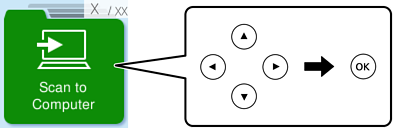
Na panelu sterowania wybierz pozycję Skanuj do komputera.
Użyj przycisków 


 do wyboru elementu, a następnie wciśnij przycisk OK.
Wybierz sposób zapisywania zeskanowanego obrazu w komputerze.
Po wyświetleniu ekranu Wybierz komputer, wybierz komputer na którym mają być zapisywane zeskanowane obrazy.
Naciśnij przycisk  .
.
W przypadku korzystania z systemu Windows 7 lub wersji nowszej albo systemu OS X El Capitan (10.11) lub wersji nowszej: aplikacja Epson ScanSmart uruchomi się w komputerze automatycznie i rozpocznie się skanowanie.
Więcej informacji o obsłudze można znaleźć w pomocy oprogramowania Epson ScanSmart. Na ekranie Epson ScanSmart kliknij pozycję Pomoc, aby otworzyć pomoc.
Skanowanie można uruchamiać nie tylko z drukarki, ale także z komputera przy użyciu aplikacji Epson ScanSmart.