
كما يمكنك طباعة الكتيبات التي يمكن إنشاؤها عن طريق إعادة ترتيب الصفحات وطي المطبوعات.
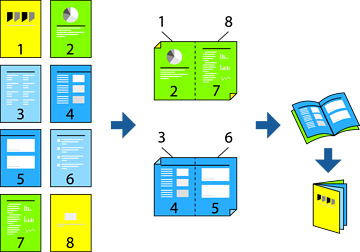
لا تتوفر هذه الميزة مع الطباعة بلا حدود.
في حال عدم استخدام ورق مناسب للطباعة على الوجهين، قد تنخفض جودة الطباعة ويُحشر الورق.
بناءً على الورق والبيانات، قد يفيض الحبر إلى الوجه الآخر من الورق.
يتعذر عليك إجراء طباعة يدوية على الوجهين ما لم تُمكّن EPSON Status Monitor 3. في حال تعطيل EPSON Status Monitor 3، ادخل إلى نافذة برنامج تشغيل الطابعة، وانقر فوق إعدادات موسعة من علامة التبويب الصيانة، ثم حدد تمكين EPSON Status Monitor 3.
ومع ذلك، قد لا تتوفر عند الوصول إلى الطابعة عبر إحدى الشبكات أو عند استخدام الطابعة كطابعة مشتركة.
في علامة التبويب رئيسي الخاصة ببرنامج تشغيل الطابعة، حدد نوع التجليد ذا الحافة الطويلة الذي تود استخدامه من الطباعة على الوجهين.
انقر فوق إعدادات، وحدد كتيب، ومن ثم حدد الربط الأوسط أو الربط الجانبي.
انقر OK.
عند طباعة البيانات التي تحتوي على الكثير من الصور والصور الفوتوغرافية، انقر فوق كثافة الطباعة، وبعد ذلك اضبط الإعدادات المناسبة، ثم انقر فوق موافق.
عند ضبط كثافة الطباعة، يمكنك ضبط كثافة الطباعة حسب نوع الملف.
قد تكون عملية الطباعة بطيئة حسب مجموعة الخيارات المحددة لـ حدد ""نوع المستند"" في نافذة ضبط كثافة الطباعة والمُحددة لـ الجودة في علامة تبويب رئيسي.
اضبط العناصر الأخرى الموجودة بعلامتي التبويب رئيسي ومزيد من الخيارات إذا لزم الأمر، ثم انقر فوق موافق.
انقر فوق طباعة.