
Denne metode giver dig mulighed for at forbinde printeren direkte med smartenheder uden en trådløs router.
For iOS- eller Android-brugere er det praktisk at oprette fra Epson Smart Panel.
Du skal kun foretage disse indstillinger for printeren og den smartenhed, du vil oprette forbindelse til, én gang. Medmindre du deaktiverer Wi-Fi Direct eller gendanner netværksindstillingerne til deres standardindstillinger, behøver du ikke at foretage disse indstillinger igen.
Vælg Wi-Fi opsætning på startskærmen.
Brug knapperne 


 til at vælge et element, og tryk derefter på knappen OK.
Vælg Wi-Fi Direct.
Læs meddelelsen, og tryk på knappen OK for at fortsætte.
Læs meddelelsen, og tryk på knappen OK for at fortsætte.
Tryk på .
Vælg Andet styresystem.
Rul på skærmen med knappen , og se forbindelsesoplysningerne til Wi-Fi Direct.
På smart-enhedens Wi-Fi-skærm skal du vælge det SSID, der er vist på printerens betjeningspanel, og indtaste adgangskoden.
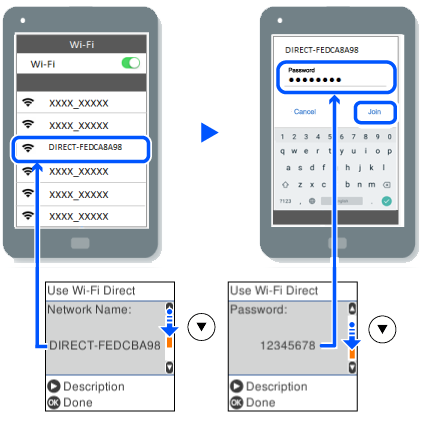
På printerens kontrolpanel skal du trykke på knappen OK.
Vælg printeren, du vil oprette forbindelse til på printer-app-skærmen på din smartenhed.
For smartenheder, som tidligere er tilsluttet printeren, skal du vælge netværksnavnet (SSID) på den trådløse enheds Wi-Fi-skærm for at forbinde dem igen.
Hvis du bruger en iOS-enhed, kan du også oprette forbindelse ved at scanne QR-koden med iOS-standardkameraet. Se linket herunder https://epson.sn.