
Hvis dyserne er tilstoppede, bliver udskrifterne utydelige, eller også er der linjer eller uventede farver på dem. Hvis dyserne er stærkt tilstoppede, udskrives et tomt ark. Når udskriftskvaliteten er forringet, skal du først bruge funktionen til dysetjek til at kontrollere, om dyserne er tilstoppede. Hvis dyserne er tilstoppede, skal du rengøre printhovedet.
Undlad at åbne scanneren eller slukke for printeren under rensning af skrivehovedet. Hvis rensning af skrivehovedet ikke er afsluttet, kan du muligvis ikke udskrive.
Printhovedrensning forbruger blæk og bør ikke udføres oftere, end det er nødvendigt.
Når blækniveauet er lavt, kan du muligvis ikke rense skrivehovedet.
Hvis udskriftskvaliteten ikke er forbedret, efter at du har gentaget dysetjek og rengøring af printhovedet 3 gange, skal du vente i mindst 12 timer uden at udskrive og derefter køre dysetjekket igen og gentage rengøringen af printhovedet, hvis det er nødvendigt. Vi anbefaler, at du slukker for printeren ved at trykke på knappen  . Hvis udskriftskvaliteten ikke er forbedret, skal du køre Grundig rengøring.
For at undgå udtørring af printhovedet må du ikke trække printerens stik ud, mens den er tændt.
Du kan kontrollere og rengøre printhovedet ved hjælp af printerens kontrolpanel.
Vælg Vedligeholdelse på printerens kontrolpanel.
Brug knapperne 


 til at vælge et element, og tryk derefter på knappen OK.
Vælg Dysecheck.
Følg vejledningen på skærmen for at indføre papir og udskrive et dysetjekmønster.
Kontroller udskriftsmønsteret for at se, om printhovedets dyser er tilstoppede.
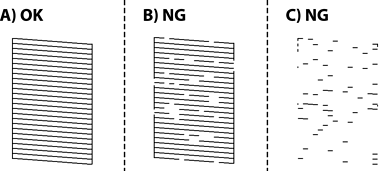
Gentag rensningen og udskrivningen af mønsteret, indtil alle linjer er udskrevet helt.
Hvis udskriftskvaliteten ikke er forbedret, efter at du har gentaget dysetjek og rengøring af printhovedet 3 gange, skal du vente i mindst 12 timer uden at udskrive og derefter køre dysetjekket igen og gentage rengøringen af printhovedet, hvis det er nødvendigt. Vi anbefaler, at du slukker for printeren ved at trykke på knappen . Hvis udskriftskvaliteten ikke er forbedret, skal du køre Grundig rengøring.
Du kan også kontrollere og rense printhovedet fra printerdriveren.
Windows
Klik på Skrivehoved dysetjek i fanen Vedligeholdelse.
Mac OS
Apple-menu > Systemindstillinger > Printere og scannere (eller Udskriv og scan, Udskriv og fax) > Epson(XXXX) > Indstillinger og forsyninger > Hjælpeprogram > Åbn printerens hjælpeprogram > Skrivehoved dysetjek