
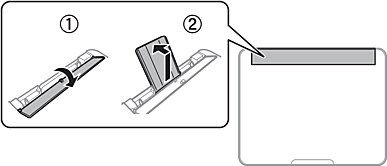
給紙口カバーを開けて、用紙サポートを引き出します。
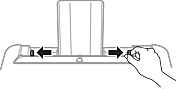
用紙ガイドを広げます。
印刷する面を手前にして、用紙サポートの中央にセットします。
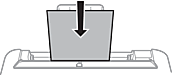
セット可能枚数を超えてセットしないでください。普通紙は用紙ガイドの マークが示す線を越えてセットしないでください。
用紙は縦長にセットします。ただし、ユーザー定義サイズで、用紙の長辺を用紙幅として設定した用紙は横長にセットしてください。
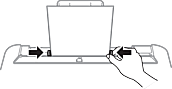
用紙ガイドを用紙の側面に合わせます。
(A)が用紙に当たらないところまで給紙口カバーを倒します。
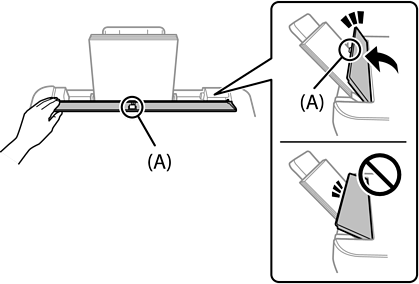
給紙口カバーの上に物を置かないでください。給紙不良の原因になります。
給紙口カバーは、給紙不良を防ぐため途中で止まるように設計されています。止まるところまで倒してください。
用紙サイズと用紙種類を登録します。
レターヘッド紙の場合、用紙種類で[レターヘッド]を選択してください。
レターヘッド紙の場合、設定より小さい用紙に印刷すると、用紙をはみ出して印刷してプリンター内部が汚れ、用紙に付着する可能性があります。用紙サイズの設定を確認してください。
レターヘッド紙は両面印刷とフチなし印刷はできません。また、印刷速度が遅くなります。
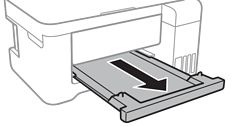
排紙トレイを引き出します。
印刷用紙の残りはパッケージに入れて保管してください。プリンターにセットしたまま放置すると、反りや品質低下の原因になります。