
Per utilitzar aquesta funció, assegureu-vos que les següents aplicacions estan instal·lades en el vostre ordinador.
|
Sistema operatiu |
Aplicació necessària per al seu ús |
Comprovant les aplicacions instal·lades |
|---|---|---|
|
Windows 11 |
|
Feu clic al botó d'inici, i a continuació consulteu les carpetes All apps > Epson Software > Epson ScanSmart, i EPSON > Epson Scan 2. |
|
Windows 10 |
|
Feu clic al botó d'inici, i a continuació comproveu la carpeta Epson Software > Epson ScanSmart, i la carpeta EPSON > Epson Scan 2. |
|
Windows 8.1 / Windows 8 |
|
Escriviu el nom de l'aplicació al quadre de cerca ràpida i comproveu la icona mostrada. |
|
Windows 7 |
|
Feu clic al botó d'inici i, a continuació, seleccioneu Tots els programes. A continuació, comproveu la carpeta Epson Software > Epson ScanSmart, i la carpeta EPSON > Epson Scan 2. |
|
OS X El Capitan (10.11) o posterior |
|
Seleccioneu Anar > Aplicacions > Epson Software. |
|
OS X Yosemite (10.10) / OS X Mavericks (10.9.5) |
|
Seleccioneu Anar > Aplicacions > Epson Software. |
Si l'aplicació no està instal·lada, baixeu-la i instal·leu-la des del lloc web d'Epson.
Per als sistemes Windows Server, no podeu utilitzar aquesta funció.
Col·loqueu els originals.
Seleccioneu Scan to Computer al tauler de control.
Per seleccionar un element, utilitzeu els botons
 i, a continuació, premeu el botó OK.
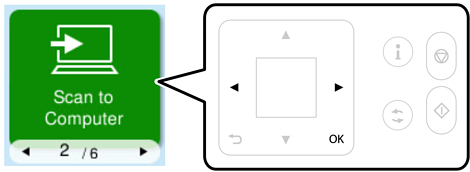
Seleccioneu com desar la imatge escanejada a un ordinador.
Si apareix la pantalla Select Computer, seleccioneu un ordinador en què vulgueu desar les imatges escanejades.
Premeu el botó  .
.
Si utilitzeu Windows o OS X El Capitan (10.11) o posterior: Epson ScanSmart s'iniciarà de forma automàtica al vostre ordinador i començarà l'escaneig.
Consulteu l'ajuda d'Epson ScanSmart per obtenir informació sobre com fer servir el programari. Feu clic a Help a la pantalla Epson ScanSmart per obrir l'ajuda.
El color, la mida i el marge de la imatge escanejada no seran exactament iguals als de l'original.