
Si els injectors estan obstruïts, les impressions són massa clares, hi ha bandes visibles o apareixen colors imprevists. Si els injectors estan força obstruïts, el full s'imprimirà en blanc. Si disminueix la qualitat d'impressió, utilitzeu primer la funció de comprovació d'injectors per veure si els injectors estan obstruïts. Si els capçals d'impressió estan bloquejats, netegeu el capçal d'impressió.
No obriu la unitat de l'escàner ni apagueu la impressora durant la neteja del capçal. Si la neteja del capçal no es completa, no podreu imprimir.
La neteja de capçals consumeix tinta i no ha de realitzar-se més del necessari.
És possible que no pugueu netejar el capçal si el nivell de tinta és baix.
Si la qualitat d'impressió no ha millorat després d'executar una comprovació d’injectors i Cleaning3 vegades o Power Cleaning 1 vegada, espereu un mínim de 12 hores sense imprimir (recomanem apagar la impressora) i, a continuació, feu una comprovació d’injectors. Si la qualitat d'impressió encara no ha millorat, torneu a executar Cleaning i una comprovació d’injectors. Si encara no ha millorat, executeu Power Ink Flushing.
Per prevenir que s'assequi el capçal d'impressió, no desendolleu la impressora mentre estigui encesa.
Podeu comprovar i netejar el capçal d'impressió des del tauler de control de la impressora.
Seleccioneu More al tauler de control de la impressora.
Per seleccionar un element, utilitzeu els botons 
 i, a continuació, premeu el botó OK.
Seleccioneu Maintenance > Nozzle Check.
Seguiu les instruccions que apareixen a la pantalla per carregar el paper i imprimir el patró de comprovació d'injectors.
Comproveu el patró d'impressió per veure si els injectors del capçal d'impressió estan bloquejats.
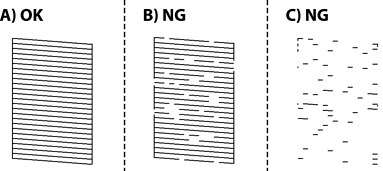
Repetiu la neteja i la impressió del patró fins que totes les línies s'imprimeixin completament.
Si no s'imprimeixen totes les línies de comprovació d’injectors completament després d'executar una comprovació d’injectors i Cleaning 3 vegades o Power Cleaning 1 vegada, espereu un mínim de 12 hores sense imprimir (recomanem apagar la impressora) i, a continuació, feu una comprovació d’injectors. Si no s'imprimeixen completament totes les línies de comprovació d’injectors, torneu a executar Cleaning i una comprovació d’injectors. Si encara no s'han imprès totes les línies de comprovació d’injectors, executeu Power Ink Flushing.
També podeu comprovar i netejar el capçal d'impressió des del controlador de la impressora.
Windows
Feu clic a Manteniment a la pestanya Manteniment i, a continuació, seleccioneu Comprovació dels injectors dels capçals d'impressió.
Mac OS
Menú Apple > Preferències del Sistema (o Configuració del Sistema) > Impressores i Escàners (o Impressió i Escaneig, Impressió i Fax) > Epson(XXXX) > Opcions i recanvis > Utilitat > Obrir la Utilitat Impressora > Comprovació dels injectors dels capçals d'impressió