
Per utilitzar aquesta funció, assegureu-vos que les següents aplicacions estan instal·lades en el vostre ordinador.
|
Sistema operatiu |
Aplicació necessària per al seu ús |
Comprovant les aplicacions instal·lades |
|---|---|---|
|
Windows 11 |
|
Feu clic al botó d'inici, i a continuació consulteu les carpetes All apps > Epson Software > Epson ScanSmart, i EPSON > Epson Scan 2. |
|
Windows 10 |
|
Feu clic al botó d'inici, i a continuació comproveu la carpeta Epson Software > Epson ScanSmart, i la carpeta EPSON > Epson Scan 2. |
|
Windows 8.1 / Windows 8 |
|
Escriviu el nom de l'aplicació al quadre de cerca ràpida i comproveu la icona mostrada. |
|
Windows 7 |
|
Feu clic al botó d'inici i, a continuació, seleccioneu Tots els programes. A continuació, comproveu la carpeta Epson Software > Epson ScanSmart, i la carpeta EPSON > Epson Scan 2. |
|
OS X El Capitan (10.11) o posterior |
|
Seleccioneu Anar > Aplicacions > Epson Software. |
|
OS X Yosemite (10.10) / OS X Mavericks (10.9.5) |
|
Seleccioneu Anar > Aplicacions > Epson Software. |
Si l'aplicació no està instal·lada, baixeu-la i instal·leu-la des del lloc web d'Epson.
Per als sistemes Windows Server, no podeu utilitzar aquesta funció.
Col·loqueu els originals.
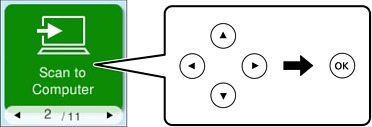
Seleccioneu Escaneja a l'equip al tauler de control.
Per seleccionar un element, utilitzeu els botons
 i, a continuació, premeu el botó OK.
Seleccioneu com desar la imatge escanejada a un ordinador.
Si apareix la pantalla Selec. l'equip, seleccioneu un ordinador en què vulgueu desar les imatges escanejades.
Premeu el botó  .
.
Si utilitzeu Windows o OS X El Capitan (10.11) o posterior: Epson ScanSmart s'iniciarà de forma automàtica al vostre ordinador i començarà l'escaneig.
Consulteu l'ajuda d'Epson ScanSmart per obtenir informació sobre com fer servir el programari. Feu clic a Help a la pantalla Epson ScanSmart per obrir l'ajuda.
El color, la mida i el marge de la imatge escanejada no seran exactament iguals als de l'original.