
Con este método, puede conectar la impresora directamente a dispositivos móviles sin usar ningún router inalámbrico.
Para los usuarios de iOS o Android, es conveniente configurarlo desde Epson Smart Panel.
Solo necesita realizar una vez estos ajustes para la impresora y el dispositivo móvil al que desea conectarse. A menos que deshabilite Wi-Fi Direct o restaure la configuración de red a sus valores predeterminados, no es necesario volver a configurar estos ajustes.
Seleccione Configuración Wi-Fi en la pantalla de inicio.
Para seleccionar un elemento, utilice los botones 
 y, a continuación, presione el botón OK.
Seleccione Wi-Fi Direct.
Compruebe el mensaje y pulse el botón OK para continuar.
Compruebe el mensaje y pulse el botón OK para continuar.
Pulse .
Seleccione Dispositivos de otro SO.
Desplácese por la pantalla con el botón  y compruebe la información de conexión para Wi-Fi Direct.
En la pantalla de Wi-Fi del dispositivo móvil, seleccione el SSID que se muestra en el panel de control de la impresora y, a continuación, introduzca la contraseña.
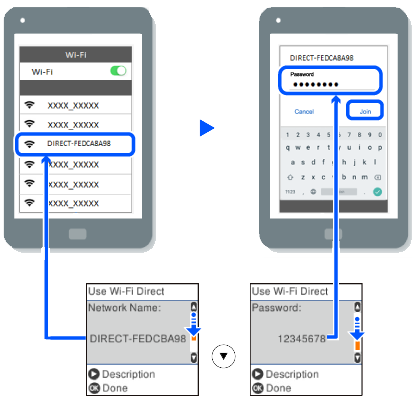
En el panel de control de la impresora, pulse el botón OK.
En la pantalla de la aplicación de impresión para el dispositivo móvil, seleccione la impresora a la que desea conectarse.
En el caso de dispositivos móviles previamente conectados a la impresora, seleccione el nombre de la red (SSID) en la pantalla de Wi-Fi del dispositivo inteligente para volver a conectarlos.
Si está utilizando un dispositivo iOS, también puede conectarse escaneando el código QR con la cámara estándar de iOS. Vea el siguiente enlace https://epson.sn.