
Käyttäessäsi tätä toimintoa varmista, että seuraavat sovellukset on asennettu tietokoneeseen.
|
Käyttöjärjestelmä |
Käyttöön vaaditaan sovellus |
Tarkistetaan asennettuja sovelluksia |
|---|---|---|
|
Windows 11 |
|
Napsauta käynnistyspainiketta ja tarkista All apps > Epson Software -kansio > Epson ScanSmart ja EPSON-kansio > Epson Scan 2. |
|
Windows 10 |
|
Napsauta käynnistyspainiketta ja tarkista Epson Software -kansio > Epson ScanSmart ja EPSON-kansio > Epson Scan 2. |
|
Windows 8.1 / Windows 8 |
|
Kirjoita sovelluksen nimi hakuruutuun ja tarkista sitten näkyviin tulevaa kuvake. |
|
Windows 7 |
|
Napsauta käynnistyspainiketta ja valitse sitten Kaikki ohjelmat. Valitse seuraavaksi Epson Software -kansio > Epson ScanSmart ja EPSON-kansio > Epson Scan 2. |
|
OS X El Capitan (10.11) tai uudempi |
|
Valitse Siirry > Sovellukset > Epson Software. |
|
OS X Yosemite (10.10) / OS X Mavericks (10.9.5) |
|
Valitse Siirry > Sovellukset > Epson Software. |
Jos sovellusta ei ole asennettu, lataa ja asenna se Epsonin verkkosivustolta.
Tätä ominaisuutta ei voi käyttää Windows Server -käyttöjärjestelmissä.
Aseta alkuperäiset asiakirjat laitteeseen.
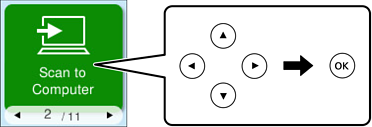
Valitse ohjauspaneelista Skannaa tietokoneeseen.
Valitse kohde, käytä 
 -painikkeita ja paina OK -painiketta.
Valitse, kuinka skannattu kuva tallennetaan tietokoneeseen.
Jos Valitse tietokone näyttö tulee näkyviin, valitse tietokone, jolle skannatut kuvat tallennetaan.
Paina  -näppäintä.
Kun käytössä on Windows tai OS X El Capitan (10.11) tai uudempi: Epson ScanSmart käynnistyy automaattisesti tietokoneella ja skannaus alkaa.
Lue tarkemmat tiedot ohjelmiston käytöstä kohdasta Epson ScanSmart. Avaa ohje valitsemalla Epson ScanSmart -näytöstä Ohje.
Skannatun kuvan väri, koko ja reunus eivät ole täysin samat kuin alkuperäiskappaleessa.