
Za primjenu ove značajke provjerite jesu li sljedeće aplikacije instalirane na vaše računalo.
|
OS |
Aplikacija potrebna za korištenje |
Provjera instaliranih aplikacija |
|---|---|---|
|
Windows 11 |
|
Kliknite na gumb za pokretanje, a zatim provjerite mapu All apps > Epson Software > Epson ScanSmart i mapu EPSON > Epson Scan 2. |
|
Windows 10 |
|
Kliknite gumb za pokretanje, a zatim provjerite mapu Epson Software > Epson ScanSmart i mapu EPSON > Epson Scan 2. |
|
Windows 8.1 / Windows 8 |
|
Unesite naziv aplikacije u gumbić za pretraživanje i zatim označite prikazanu ikonu. |
|
Windows 7 |
|
Kliknite gumb za pokretanje, a zatim odaberite Svi programi. Zatim provjerite mapu Epson Software > Epson ScanSmart i mapu EPSON > Epson Scan 2. |
|
OS X El Capitan (10.11) ili noviji |
|
Odaberite Idi > Aplikacije > Epson Software. |
|
OS X Yosemite (10.10) / OS X Mavericks (10.9.5) |
|
Odaberite Idi > Aplikacije > Epson Software. |
Ako aplikacija nije instalirana, preuzmite je i instalirajte s Epsonove web-stranice.
Ovu značajku nije moguće koristiti za operativne sustave Windows Server.
Postavite izvornike.
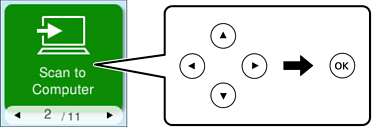
Odaberite Skeniranje u računalo na upravljačkoj ploči.
Za odabir stavke upotrijebite gumbe 
 , a zatim pritisnite gumb OK.
Odaberite način spremanja skenirane slike na računalo.
Ako se prikaže zaslon Odaberite računalo odaberite računalo na koje želite spremiti skenirane slike.
Pritisnite gumb  .
.
Prilikom korištenja sustava Windows ili OS X El Capitan (10.11) ili novijeg: Epson ScanSmart automatski se pokreće na računalu i skeniranje započinje.
Pogledajte odjeljak pomoć unutar aplikacije Epson ScanSmart za detaljne pojedinosti o radu softvera. Kliknite Help na zaslonu Epson ScanSmart da biste otvorili pomoć.
Boja, veličina i obrub skenirane slike neće izgledati potpuno isto kao izvornik.