
Ako su mlaznice začepljene, ispisi će postati blijedi te će sadržavati vidljive pruge ili neočekivane boje. Ako su mlaznice jako začepljene, ispisat će se prazan list. Kada se kvaliteta ispisa pogorša, najprije upotrijebite uslužni program za provjeru mlaznica kako biste provjerili jesu li začepljene. Ako su mlaznice začepljene, očistite ispisnu glavu.
Nemojte otvarati jedinicu skenera niti isključivati pisač tijekom čišćenja glave. Ako čišćenje glave nije dovršeno, možda nećete moći ispisivati.
Čišćenje glave troši tintu i ne bi se smjelo provoditi više puta nego je to potrebno.
Možda nećete moći očistiti glavu pisača kada je tinta pri kraju.
Ako se kvaliteta ispisa ne poboljša nakon provjere mlaznica i nakon što 3 puta provedete čišćenje ili jednom provedete Dubinsko čišćenje, pričekajte najmanje 12 sati bez ispisivanja (preporučujemo da isključite pisač), a zatim ponovno pokrenite postupak provjere mlaznica. Ako se kvaliteta ispisa i nakon toga ne poboljša, ponovno pokrenite funkciju čišćenja čišćenje i provjeru mlaznica. Ako se i nakon toga ne poboljša, pokrenite funkciju čišćenja Ispiranje tintnih cijevi.
Da biste spriječili isušivanje ispisne glave, nemojte odspajati kabel iz struje dok je pisač uključen.
Možete provjeriti i očistiti ispisnu glavu preko upravljačke ploče pisača.
Odaberite Više na upravljačkoj ploči pisača.
Za odabir stavke pritisnite gumbe 
 i zatim pritisnite gumb OK.
Odaberite Održavanje > Provjera mlaznice.
Slijedite upute na zaslonu za umetanje papira i ispis predloška za provjeru mlaznice.
Provjerite ispisani uzorak kako biste vidjeli jesu li mlaznice ispisne glave začepljene.
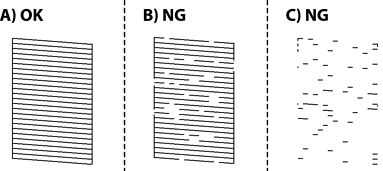
Ponavljajte postupak čišćenja i ispisa uzorka dok sve linije ne budu u potpunosti ispisane.
Ako se linije za provjeru mlaznica ne ispišu potpuno nakon provjere mlaznica i nakon što tri puta provedete čišćenje ili jednom provedete Dubinsko čišćenje, pričekajte najmanje 12 sati bez ispisivanja (preporučujemo da isključite pisač), a zatim ponovno pokrenite postupak provjere mlaznica. Ako se linije za provjeru mlaznice na ispišu potpuno, ponovno pokrenite funkciju čišćenje i provjeru mlaznica. Ako se linije za provjeru mlaznica i dalje ne ispisuju potpuno, pokrenite funkciju Ispiranje tintnih cijevi.
Također možete provjeriti i očistiti ispisnu glavu preko upravljačkog programa pisača.
Windows
Kliknite na Održavanje na kartici Održavanje, a zatim odaberite Provjera mlaznica glave ispisa.
Mac OS
Izbornik Apple > Značajke sustava (ili Postavke sustava) > Pisači i skeneri (ili Ispis i skeniranje, Ispis i faksiranje) > Epson(XXXX) > Opcije i zalihe > Uslužni program > Otvori uslužni program pisača > Provjera mlaznica glave ispisa