
Ezzel a módszerrel nyomtatója közvetlenül, vezeték nélküli útválasztó nélkül csatlakoztatható mobil eszközökhöz.
Az iOS vagy Android felhasználók számára egyszerűen beállítható az Epson Smart Panelről.
A beállításokat a nyomtatón és a csatlakoztatni kívánt mobil eszközön csak egyszer kell elvégezni. Hacsak nem tiltja le a Wi-Fi Direct funkciót vagy nem állítja alapértékre a hálózati beállításokat, az alábbi beállításokat nem kell újra elvégeznie.
Válassza a(z) Wi-Fi beáll lehetőséget a kezdőképernyőn.
Elem kiválasztásához használja az 
 gombokat, majd nyomja meg a(z) OK gombot.
Válassza a következőt Wi-Fi Direct.
Ellenőrizze az üzenetet, majd továbblépéshez nyomja meg az OK gombot.
Ellenőrizze az üzenetet, majd továbblépéshez nyomja meg az OK gombot.
Nyomja meg a(z) gombot.
Válassza a következőt Más operációs r.-ű készülékek.
Görgesse a képernyőt a(z)  gombbal, majd nézze meg a Wi-Fi Direct csatlakozási adatait.
A mobil eszköz Wi-Fi képernyőjén válassza ki a nyomtató vezérlőpaneljén megjelenő SSID-azonosítót, majd adja meg a jelszót.
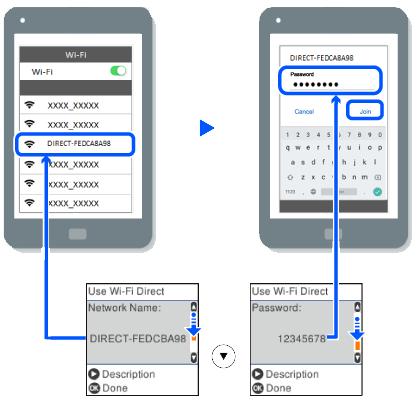
A nyomtató vezérlőpanelen nyomja meg az OK gombot.
A mobil eszköz nyomtató alkalmazásának képernyőjén válassza ki azt a nyomtatót, amelyhez csatlakozni szeretne.
Az előzetesen már a nyomtatóhoz csatlakoztatott mobil eszközök újbóli csatlakoztatásához válassza ki a mobil eszköz Wi-Fi-képernyőjén látható hálózat nevét (SSID).
Amennyiben iOS eszközt használ, akkor a standard iOS kamerával beolvasott QR-kód segítségével is csatlakozhat. Lásd az alábbi hivatkozást: https://epson.sn.