
Csatlakoztassa számítógépét a hálózathoz, és telepítse a webhelyen elérhető alkalmazások legújabb verzióit. Jelentkezzen be a számítógépébe rendszergazdaként. Adja meg az adminisztrátori jelszót, ha számítógép kéri.
Ha újra kíván telepíteni egy alkalmazást, a régit előbb el kell távolítania.
A legfrissebb alkalmazásokat letöltheti az Epson honlapjáról.
Ha Ön Windows Server operációs rendszert használ, akkor a(z) Epson Software Updater eszközt nem használhatja. Töltse le a legfrissebb alkalmazásokat az Epson honlapjáról.
Győződjön meg arról, hogy a nyomtató és a számítógép készen áll a kommunikációra, valamint, hogy a nyomtató csatlakozik az internethez.
Indítsa el a(z) Epson Software Updater alkalmazást.
A példában látható képernyőkép Windows rendszerben készült.
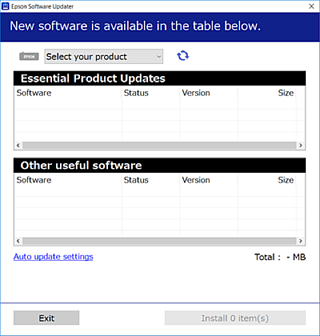
Válassza ki a nyomtatóját, majd kattintson a(z)  ikonra a rendelkezésre álló legfrissebb alkalmazások megtekintéséhez.
Válassza ki a telepíteni kívánt elemeket vagy frissítést, majd kattintson a telepítés gombra.
Ne kapcsolja ki, illetve húzza ki a nyomtatót, amíg a frissítés el nem készül. Ellenkező esetben a nyomtató hibásan működhet.