
Ellenőrizze az alábbiakat, hogy van-e probléma a csatlakoztatott eszköz működésével vagy beállításaival.
Megoldások
Nyomtassa ki a hálózati kapcsolatot ellenőrző jelentést, hogy lássa a problémát, és elolvassa az ajánlott megoldást.
A hálózati kapcsolatot ellenőrző jelentés elolvasásával kapcsolatban lásd a következő kapcsolódó információkat.
Ha meg akar nézni a hálózati beállításokra vonatkozó további információkat, nyomtasson ki egy hálózati állapotlapot.
Megoldások
Az ellenőrzés eredményétől függően megoldhatja a problémát.
Kattintson duplán az Epson Printer Connection Checker ikonra az asztalon.
Az Epson Printer Connection Checker elindul.
Ha nincs ikon az asztalon, kövesse az alábbi eljárást az Epson Printer Connection Checker elindításához.
Az ellenőrzéshez kövesse a képernyőn megjelenő utasításokat.
Amennyiben nem látható a nyomtató neve, telepítsen eredeti Epson nyomtató-illesztőprogramot.
Ellenőrizze, hogy eredeti Epson nyomtató-illesztőprogramja van-e telepítve — Windows
Ha megállapította a problémát, kövesse a képernyőn megjelenő megoldást.
Ha nem tudja megoldani a problémát, ellenőrizze az alábbiakat a helyzete szerint.
A nyomtató hálózati kapcsolaton keresztül nem felismerhető
A nyomtató hálózati csatlakozási állapotának ellenőrzése (Hálózati kapcsolódási jelentés)
A nyomtató USB-kapcsolaton keresztül nem felismerhető
A nyomtató felismerhető, de nyomtatás nem végezhető.
Nem lehet nyomtatni a kapcsolat létrejöttét követően sem (Windows)
Megoldások
Hajtsa végre az alábbiakat, ha a vezeték nélküli LAN útválasztó visszaállítható az alapértékre az adott környezetben.
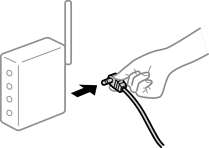
Kapcsolja ki a hálózathoz csatlakoztatni kívánt eszközöket. Várjon körülbelül 10 másodpercig, majd kapcsolja be az eszközöket a következő sorrendben: vezeték nélküli útválasztó, számítógép vagy mobileszközök, majd a nyomtató. A rádiójelekkel történő kommunikáció felerősítése érdekében helyezze a nyomtatót és a számítógépet vagy mobileszközöket közelebb a vezeték nélküli útválasztóhoz, majd próbálkozzon a hálózati beállítások ismételt megadásával.
Megoldások
Ha a számítógépet vagy a mobil eszközt és a nyomtató közelebb vitte egymáshoz, kapcsolja ki a vezeték nélküli útválasztót, majd újra kapcsolja be.
Megoldások
Végezze el újra a kapcsolat beállításait, hogy azok megfeleljenek az új vezeték nélküli útválasztónak.
Megoldások
Ha több vezeték nélküli útválasztót használ egyidőben, vagy a vezeték nélküli útválasztónak több SSID azonosítója van és az eszközök különböző SSID-khez csatlakoznak, akkor nem tud csatlakozni a vezeték nélküli útválasztóhoz.
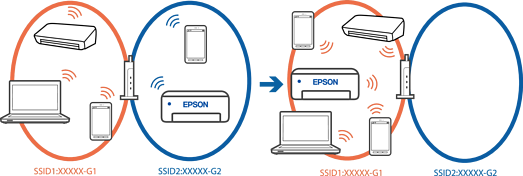
Csatlakoztassa a számítógépet vagy mobileszközöket ugyanarra az SSID-azonosítóra, mint a nyomtatót.
A hálózati kapcsolatot ellenőrző jelentés kinyomtatásával ellenőrizze, hogy a nyomtató milyen SSID-hez csatlakozik.
Az összes olyan számítógépen és mobileszközön, amelyet a nyomtatóhoz szeretne csatlakoztatni, ellenőrizze annak a Wi-Fi-nek vagy hálózatnak a nevét, amelyhez Ön csatlakoztatva van.
Ha a nyomtató és a számítógép vagy a mobileszköz eltérő hálózathoz csatlakozik, csatlakoztassa újra az eszközt ahhoz az SSID-hez, amelyhez a nyomtató csatlakozik.
Megoldások
A legtöbb vezeték nélküli útválasztó olyan elválasztó funkcióval rendelkezik, amely megakadályozza az azonos SSID-vel rendelkező eszközök közötti kommunikációt. Ha annak ellenére sem tudja létrehozni a kommunikációt a nyomtató és a számítógép vagy mobileszközök között, hogy azok ugyanahhoz a hálózathoz csatlakoznak, tiltsa le a vezeték nélküli útválasztó elválasztó funkcióját. Részletes útmutatóért olvassa el a vezeték nélküli útválasztóhoz kapott dokumentációt.
Megoldások
Ha a nyomtatóhoz hozzárendelt IP-cím 169.254.XXX.XXX, és az alhálózati maszk 255.255.0.0, akkor előfordulhat, hogy az IP-cím nincs megfelelően hozzárendelve.
Nyomtassa ki a hálózati kapcsolatra vonatkozó jelentést, majd ellenőrizze a nyomtatóhoz társított IP-címet és alhálózati maszkot. A hálózati kapcsolatra vonatkozó jelentés kinyomtatásához válassza a(z) Beáll. > Hálózati beállítások > Kapcsolat ellenőrzése lehetőséget.
Indítsa újra a vezetékmentes útválasztót, vagy állítsa vissza a nyomtató hálózati beállításait.
Megoldások
Ha egy eszközt csatlakoztat az USB 3.0 porthoz Mac készülékén, akkor rádiófrekvenciás interferencia léphet fel. Próbálja ki a következőt, ha nem tud csatlakozni a vezeték nélküli LAN (Wi-Fi) hálózathoz, vagy a műveletek instabillá válnak.
Helyezze az USB 3.0 portba csatlakoztatott eszközt távolabb a számítógéptől.
Csatlakozzon az 5 GHz-es tartomány SSID-jéhez.
Megoldások
Próbáljon elérni egy tetszőleges webhelyet a számítógépéről vagy a mobil eszközéről, hogy meggyőződjön arról, hogy az eszköz hálózati beállításai helyesek. Ha egyetlen webhelyet sem képes megnyitni, akkor a probléma a számítógéppel vagy a mobil eszközzel kapcsolatos.
Ellenőrizze a számítógép vagy a mobil eszköz hálózati kapcsolatát. Részletekért lásd a számítógéphez vagy a mobil eszközhöz mellékelt dokumentációt.