
Patikrinkite, ar problema kilo dėl prijungto įrenginio veikimo ar jo nuostatų.
Sprendimai
Norėdami peržiūrėti problemą ir patikrinti rekomenduojamą sprendimą, atsispausdinkite tinklo ryšio patikrinimo ataskaitą.
Išsamios informacijos apie tai, kaip skaityti tinklo ryšio patikrinimo ataskaitą, rasite toliau pateiktoje susijusioje informacijoje.
Jei norite peržiūrėti daugiau informacijos apie tinklo nuostatus, atsispausdinkite tinklo būsenos lapą.
Sprendimai
Priklausomai nuo patikrinimo rezultatų, jūs galite pats galėti išspręsti problemą.
Darbalaukyje dukart spustelėkite piktogramą Epson Printer Connection Checker.
Paleidžiama Epson Printer Connection Checker programa.
Jei darbalaukyje nėra piktogramos, vadovaukitės toliau pateiktais būdais ir paleiskite Epson Printer Connection Checker.
Vadovaukitės ekrane pateiktomis instrukcijomis, kad galėtumėte patikrinti.
Jei spausdintuvo pavadinimas nerodomas, įdiekite originalią „Epson“ tvarkyklę.
Patikrinkite, ar įdiegta originali „Epson“ spausdintuvo tvarkyklė (Windows)
Kai identifikuosite problemą, vadovaukitės sprendimu, rodomu ekrane.
Jei negalite išspręsti problemos, pagal situaciją, patikrinkite toliau pateiktus elementus.
Spausdintuvas neatpažintas per tinklo ryšį
Spausdintuvo tinklo jungties būsenos patikrinimas (tink,o ryšio ataskaita)
Spausdintuvas neatpažintas naudojant USB jungtį
Spausdintuvas atpažintas, tačiau spausdinti negalima.
Sprendimai
Pabandykite toliau nurodytas priemones, jei galite iš naujo nustatyti LAN maršruto parinktuvą jo aplinkoje.
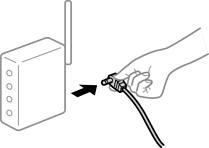
Išjunkite įrenginius, kuriuos norite prijungti prie tinklo. Palaukite apie 10 sekundžių, tada įjunkite įrenginius tokia tvarka: belaidį kelvedių, kompiuterį arba mobiliuosius įrenginius, tada spausdintuvą. Perkelkite spausdintuvą ir kompiuterį arba mobiliuosius įrenginius arčiau belaidžio kelvedžio, kad būtų lengviau palaikyti radijo bangų ryšį, tada dar kartą pabandykite atlikti tinklo nustatymus.
Sprendimai
Perkėlę kompiuterį arba mobiliuosius įrenginius bei spausdintuvą arčiau belaidžio ryšio maršruto parinktuvo, išjunkite belaidžio ryšio maršruto parinktuvą, tuomet jį vėl įjunkite.
Sprendimai
Dar kartą parinkite ryšio nuostatas, kad jos atitiktų naująjį belaidžio ryšio maršruto parinktuvą.
Sprendimai
Kai vienu metu naudojate kelis belaidžio ryšio maršruto parinktuvus arba kai belaidžio ryšio maršruto parinktuvas turi kelis SSID arba įrenginius, prijungtus prie skirtingų SSID, jums nepavyks prisijungti prie belaidžio ryšio maršruto parinktuvo.
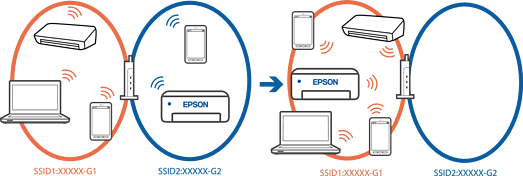
Prijunkite kompiuterį arba mobiliuosius įrenginius prie to paties SSID kaip ir spausdintuvas.
SSID, prie kurio prijungtas spausdintuvas, patikrinkite atspausdindami tinklo ryšio patikrinimo ataskaitą.
Visuose kompiuteriuose ir mobiliuosiuose įrenginiuose, kuriuos norite prijungti prie spausdintuvo, patikrinkite „Wi-Fi“ arba tinklo, prie kurio esate prisijungę, pavadinimą.
Jei spausdintuvas ir kompiuteris arba mobilieji įrenginiai prijungti prie skirtingų tinklų, iš naujo prijunkite įrenginį prie SSID, prie kurio prijungtas spausdintuvas.
Sprendimai
Dauguma belaidžių maršruto parinkiklių turi atskirtuvo funkciją, kuri blokuoja ryšį tarp įrenginių su tuo pačiu SSID. Jei tarp spausdintuvo ir kompiuterio ar mobiliųjų įrenginių nepavyksta užmegzti ryšio, net jei jie prijungti prie to paties tinklo, belaidžiame kelvediuje išjunkite skirtuvo funkciją. Daugiau informacijos ieškokite su belaidžiu maršrutizatoriumi pateikiamame vadove.
Sprendimai
Jei spausdintuvui priskirtas IP adresas yra 169.254.XXX.XXX, o potinklio šablonas yra 255.255.0.0, gali būti, kad IP adresas priskirtas neteisingai.
Atsispausdinkite tinklo ryšio ataskaitą, tada patikrinkite spausdintuvui priskirtą IP adresą ir potinklio šabloną. Jei norite išspausdinti tinklo ryšio ataskaitą, pasirinkite Nuostatos > Tinklo nuostatos > Sujungimo patikra.
Iš naujo įjunkite belaidį maršruto parinktuvą arba iš naujo nustatykite spausdintuvo tinklo nuostatas.
Sprendimai
Prijungus įrenginį prie „Mac“ USB 3.0 prievado, gali atsirasti radijo dažnio trukdžių. Jei negalite prisijungti prie belaidžio LAN („Wi-Fi“) arba jei veikimas tampa nestabilus, išbandykite toliau nurodytus veiksmus.
Prie USB 3.0 prievado prijungtą įrenginį patraukite toliau nuo kompiuterio.
Jei reikia 5 GHz diapazono, prijunkite prie SSID.
Sprendimai
Pabandykite prisijungti prie svetainės per kompiuterį arba mobiliuosius įrenginius ir įsitikinkite, kad įrenginio tinklo parametrai yra teisingi. Jei negalite pasiekti jokių svetainių, vadinasi, problema yra kompiuteryje arba mobiliuosiuose įrenginiuose.
Patikrinkite kompiuterio arba mobiliųjų įrenginių tinklo ryšį. Norėdami gauti išsamesnės informacijos, žr. su kompiuteriu arba mobiliaisiais įrenginiais pateiktus dokumentus.