
Jei purkštukai užsikimšę, spaudiniai tampa blankūs, juose matyti juostos arba pastebimos nepageidaujamos spalvos. Jei purkštukai itin stipriai užsikimšę, bus atspausdintas tuščias lapas. Pablogėjus spausdinimo kokybei, pirmiausia naudokite purkštukų patikros funkciją patikrinimui, ar neužsikimšę purkštukai. Jei purkštukai užsikimšę, išvalykite spausdinimo galvutę.
Neatidarykite skaitytuvo ar neišjunkite spausdintuvo, kol vyksta galvutės valymas. Kai galvutės valymas nėra baigtas, gali nepavykti spausdinti.
Valant galvutę, suvartojama rašalo, todėl negalima šio veiksmo atlikti daugiau negu reikia.
Kai rašalo lygis yra žemas, gali nepavykti išvalyti spausdinimo galvutės.
Jei 3 kartus pakaitomis atlikus purkštuko patikrą ir valymas arba vieną kartą atlikus Nuodugnus valymas spausdinimo kokybė nepagerėjo, nespausdinkite bent 12 valandų (rekomenduojame išjungti spausdintuvą), tada atlikite purkštukų patikrą. Jei spausdinimo kokybė vis tiek nepagerėjo, dar kartą atlikite valymas ir purkštukų patikrą. Toliau išliekant netinkamai spausdinimo kokybei, atlikite Galingas rašalo valymas.
Kad spausdinimo galvutė neuždžiūtų, neatjunkite spausdintuvo, kol maitinimas yra įjungtas.
Spausdinimo galvutę galite patikrinti ir nuvalyti naudodami spausdintuvo valdymo skydelį.
Spausdintuvo valdymo skydelyje pasirinkite Daugiau.
Norėdami pasirinkti elementą, naudokitės mygtukais 
 , tada spauskite mygtuką OK.
Pasirinkite Techninė priežiūra > Antgalio tikrinimas.
Vykdydami ekrane pateiktas instrukcijas įdėkite popieriaus ir išspausdinkite purkštukų patikros šabloną.
Patikrinkite atspausdintą šabloną, kad pamatytumėte, ar neužsikimšę spausdinimo galvutės purkštukai.
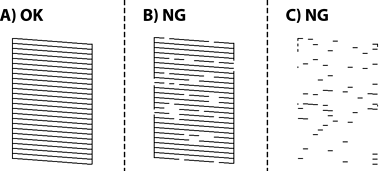
Valykite ir spausdinkite šabloną tol, kol išspausdintos linijos bus be pertrūkių.
Jei tris kartus pakaitomis atlikus purkštuko patikrą ir valymas arba vieną kartą atlikus Nuodugnus valymas visos purkštukų patikros linijos nėra visiškai atspausdintos, nespausdinkite bent 12 valandų (rekomenduojame išjungti spausdintuvą), tada atlikite purkštukų patikrą. Jei visos purkštukų patikros linijos išspausdintos ne iki galo, dar kartą atlikite valymas ir purkštukų patikrą. Jei visos purkštukų patikros linijos ir toliau ne iki galo atspausdintos, atlikite Galingas rašalo valymas.
Spausdinimo galvutę taip pat galite patikrinti ir nuvalyti naudodami spausdintuvo tvarkyklę.
Windows
Skirtuke Tech. priežiūra spustelėkite Tech. priežiūra ir pasirinkite Spausdinimo galvutės purkštuko patikra.
Mac OS
Meniu Apple > Sistemos nuostatos (arba Sistemos parametrai) > Spausdintuvai ir skaitytuvai (arba Spausdinti ir nuskaityti, Spausdinti ir siųsti faksogramą) > „Epson(XXXX)“ > Parinktys ir tiekimas > Paslaugų programa > Atidaryti spausdintuvo paslaugų programą > Spausdinimo galvutės purkštuko patikra