
Met deze methode kunt u de printer zonder een draadloze router rechtstreeks verbinden met mobiele apparaten.
Voor iOS- en Android-gebruikers is dit eenvoudig in te stellen via Epson Smart Panel.
U hoeft deze instellingen slechts een keer te configureren voor de printer die en het mobiele apparaat dat u met elkaar wilt verbinden. U hoeft deze instellingen niet opnieuw te configureren, tenzij u Wi-Fi Direct uitschakelt of de standaard netwerkinstellingen herstelt.
Selecteer Instellingen Wi-Fi op het startscherm.
Als u een item wilt selecteren, gebruikt u de knoppen 
 en drukt u vervolgens op de knop OK.
Selecteer Wi-Fi Direct.
Controleer het bericht en druk op de knop OK om door te gaan.
Controleer het bericht en druk op de knop OK om door te gaan.
Druk op .
Selecteer Andere OS-apparaten.
Scroll het scherm met de knop  en controleer de verbindingsgegevens voor Wi-Fi Direct.
Selecteer op het Wi-Fi-scherm van het mobiele apparaat de SSID die op het bedieningspaneel van de printer wordt weergegeven en voer vervolgens het wachtwoord in.
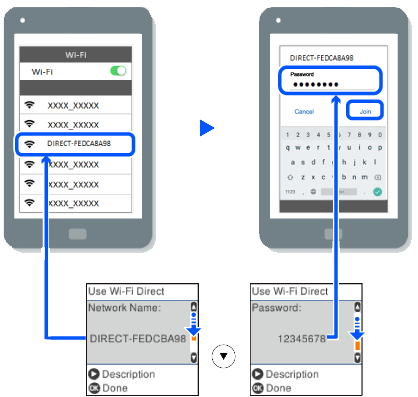
Druk op de knop OK op het bedieningspaneel van de printer.
Kies op het scherm van de afdrukapp voor het mobiele apparaat, voor de printer waarmee u verbinding wilt maken.
Selecteer voor mobiele apparaten die eerder met de printer verbonden zijn geweest. Selecteer de netwerknaam (SSID) op het wifi-scherm van het mobiele apparaat en maak opnieuw verbinding.
Als u een iOS-apparaat gebruikt, kunt u ook verbinding maken door de QR-code te scannen met de standaard iOS-camera. Klik op de koppeling https://epson.sn voor meer informatie.