
Als u deze functie wilt gebruiken, moeten de volgende toepassingen op uw computer zijn geïnstalleerd.
|
Besturingssysteem |
Toepassing vereist voor gebruik |
Controleren op geïnstalleerde toepassingen |
|---|---|---|
|
Windows 11 |
|
Klik op de startknop en controleer vervolgens de map All apps > Epson Software > Epson ScanSmart en de map EPSON > Epson Scan 2. |
|
Windows 10 |
|
Klik op de startknop en controleer vervolgens de map Epson Software > Epson ScanSmart en de map EPSON > Epson Scan 2. |
|
Windows 8.1 / Windows 8 |
|
Voer de naam van de software in het zoekvenster in en selecteer vervolgens het weergegeven pictogram. |
|
Windows 7 |
|
Klik op de startknop en selecteer Alle programma's. Controleer vervolgens de map Epson Software > Epson ScanSmart en de map EPSON > Epson Scan 2. |
|
OS X El Capitan (10.11) of hoger |
|
Selecteer Ga > Toepassingen > Epson Software. |
|
OS X Yosemite (10.10) / OS X Mavericks (10.9.5) |
|
Selecteer Ga > Toepassingen > Epson Software. |
Als de toepassing niet is geïnstalleerd, downloadt en installeert u het vanaf de Epson-website.
Voor Windows Server-besturingssystemen kunt u deze functie niet gebruiken.
Plaats de originelen.
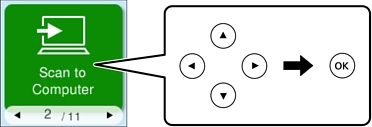
Selecteer Scan naar computer op het bedieningspaneel.
Als u een item wilt selecteren, gebruikt u de knoppen 
 en drukt u vervolgens op de knop OK.
Selecteer hoe de gescande afbeelding op een computer moet worden opgeslagen.
Als het scherm Computer selecteren wordt weergegeven, selecteert u de computer waarop u de gescande beelden wilt opslaan.
Druk op de knop  .
.
Wanneer u Windows of OS X El Capitan (10.11) of hoger gebruikt: Epson ScanSmart wordt automatisch gestart op uw computer en het scannen begint.
Raadpleeg de Help-functie van Epson ScanSmart voor gedetailleerde informatie over het gebruik van de software. Klik op Help in het scherm Epson ScanSmart om de Help te openen.
De kleur, het formaat en de rand van de gescande afbeelding zijn niet exact hetzelfde als van het origineel.