
> 故障排除 > 无法打印或扫描 > 本产品无法连接到网络 > 网络连接问题的主要原因及解决方法

网络连接问题的主要原因及解决方法

请检查以下各项,查看操作或连接设备的设置是否有问题。

检查本产品网络连接故障的原因。

解决方案

打印网络连接检查报告以查看问题并检查建议的解决方法。

有关阅读网络连接检查报告的详情,请查看以下相关信息。

注释:

若要查看有关网络设置的更多信息,请打印网络状态页。

使用 Epson Printer Connection Checker 改善与计算机的连接。(Windows)

解决方案

也许可以解决问题,具体取决于检查结果。

  1. 双击桌面上的 Epson Printer Connection Checker 图标。

    Epson Printer Connection Checker 将启动。

    如果桌面上没有该图标,请按照以下步骤启动 Epson Printer Connection Checker

    • Windows 11
      单击开始按钮,然后选择所有应用 > Epson Software > Epson Printer Connection Checker
    • Windows 10
      单击开始按钮,然后选择 Epson Software > Epson Printer Connection Checker
    • Windows 8.1/Windows 8
      在搜索超级按钮中输入应用程序名称,然后选择显示的图标。
    • Windows 7
      单击开始按钮,然后选择所有程序 > Epson Software > Epson Printer Connection Checker
  2. 按照屏幕上的说明进行检查。

    注释:

    如果未显示打印机名称,请安装正版爱普生打印机驱动程序。

    检查是否安装了正版爱普生打印机驱动程序 - Windows

确定问题后,遵循屏幕上显示的解决方法。

如果无法解决问题,请根据具体情况检查以下各项。

Wi-Fi 连接的网络设备存在某些问题。

解决方案

如果可以在您的环境中重置无线局域网路由器,请尝试以下操作。

关闭要连接到网络的设备。等待 10 秒左右,然后按照以下顺序打开各设备:无线路由器,计算机或移动设备,然后是本产品。将本产品和计算机或移动设备移动至更靠近无线路由器的位置,以帮助无线电通信,然后试着重新执行网络设置。

设备无法从无线路由器接收信号,因为距离太远。

解决方案

将计算机或移动设备和本产品移至更靠近无线路由器的位置,关闭无线路由器电源,然后重新打开无线路由器电源。

更改无线路由器时,设置与新路由器不匹配。

解决方案

重新进行连接设置,以使连接设置与新的无线路由器匹配。

从计算机或移动设备连接的 SSID 与本产品不同。

解决方案

同时使用多个无线路由器或者一个无线路由器具有多个 SSID 并且设备连接到不同的 SSID 时,无法连接到无线路由器。
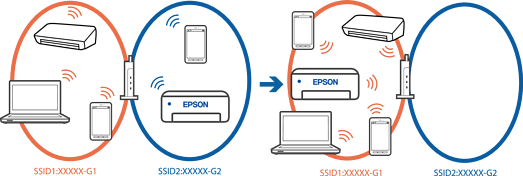
将计算机或移动设备与本产品连接至同一个 SSID。

  • 要检查本产品所连接的 SSID,请打印网络连接检查报告。

  • 在要连接到本产品的所有计算机和移动设备上,检查所连接的 Wi-Fi 或网络的名称。

  • 如果本产品和计算机或移动设备连接到不同的网络,请将设备重新连接到本产品所连接的 SSID。

无线路由器上的 Privacy separator(资料安全保护)已启用。

解决方案

大多数无线路由器都具有 Privacy separator(资料安全保护)功能,用来阻止位于同一个 SSID 中的设备之间进行通讯。如果即便本产品与计算机或移动设备连接至同一网络,它们之间也无法进行通讯,请在无线路由器上禁用 Privacy separator(资料安全保护)功能。有关详细信息,请查看无线路由器随附的手册。

分配的 IP 地址不正确。

解决方案

如果为本产品分配的 IP 地址是 169.254.XXX.XXX,并且子网掩码是 255.255.0.0,则分配的 IP 地址可能不正确。

打印网络连接报告,然后检查分配给本产品的 IP 地址和子网掩码。要打印网络连接报告,请选择设置 > 网络设置 > 连接检查

重新启动无线路由器或重置本产品的网络设置。

连接到 USB 3.0 端口的设备导致射频干扰。

解决方案

将设备连接到 Mac 上的 USB 3.0 端口时可能会出现射频干扰。如果无法连接到无线局域网 (Wi-Fi) 或如果操作不稳定,请采取以下措施。

  • 将连接到 USB 3.0 端口的设备远离计算机放置。

  • 连接至 5 GHz 范围的 SSID。

计算机或移动设备上的网络设置存在问题。

解决方案

尝试从计算机或移动设备访问任意网站,确保设备的网络设置正确无误。如果无法访问任何网站,则表明计算机或移动设备存在问题。

检查计算机或移动设备的网络连接。有关详细信息,请参见计算机或移动设备随附的文档。