
Този метод Ви позволява да свържете принтера директно към смарт устройства без безжичен маршрутизатор.
За потребители с iOS или Android е подходящо да правят настройки от Epson Smart Panel.
Трябва да направите тези настройки само за принтера и смарт устройството, към които искате да се свържете веднъж. Освен ако не дезактивирате Wi-Fi Direct или не възстановите мрежовите настройки до стойностите им по подразбиране, Вие не трябва да извършвате отново тези настройки.
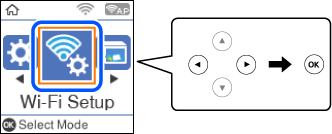
Изберете Wi-Fi настройка от началния екран.
За да изберете елемент, използвайте бутоните 


 , след което натиснете бутона OK.
Изберете Wi-Fi Direct.
Щракнете върху съобщението, след което натиснете бутона OK, за да продължите.
Щракнете върху съобщението, след което натиснете бутона OK, за да продължите.
Натиснете .
Изберете Други OS устройства.
Превъртете екрана с бутона и проверете данните за връзката за Wi-Fi Direct.
От екрана за Wi-Fi на смарт устройството изберете SSID, показан на контролния панел на принтера, след което въведете паролата.
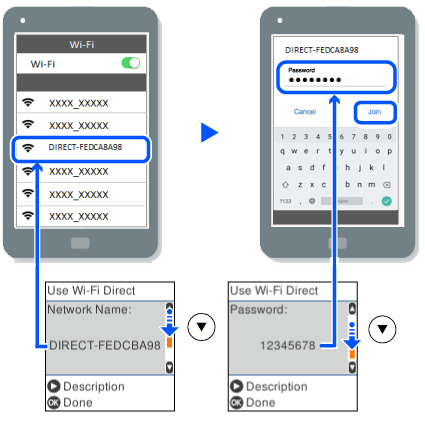
От контролния панел на принтера натиснете бутона OK.
На екрана на приложението за печат на смарт устройството изберете принтера, с който искате да се свържете.
За смарт устройства, които са били свързани преди към принтера, изберете името на мрежата (SSID) на екрана за Wi-Fi на смарт устройството, за да ги свържете отново.
Ако използвате устройство с iOS, можете да го свържете чрез сканиране на QR кода със стандартната камера на iOS. Вижте връзката по-долу http://epson.sn.