
Za primjenu ove značajke provjerite jesu li sljedeće aplikacije instalirane na vaše računalo.
Epson ScanSmart (Windows 7 ili noviji, ili OS X El Capitan ili noviji)
Epson Event Manager (Windows Vista/Windows XP ili OS X Yosemite/OS X Mavericks/OS X Mountain Lion/Mac OS X v10.7.x/Mac OS X v10.6.8)
Epson Scan 2 (aplikacija potrebna za korištenje funkcije skenera)
Pogledajte sljedeće da biste provjerili instalirane aplikacije.
Windows 10: kliknite gumb Start, a zatim provjerite mapu Epson Software > Epson ScanSmart i mapu EPSON > Epson Scan 2.
Windows 8.1/Windows 8: unesite naziv aplikacije u gumbić za pretraživanje i zatim provjerite prikazanu ikonu.
Windows 7: kliknite gumb Start i odaberite Svi programi. Zatim provjerite mapu Epson Software > Epson ScanSmart i mapu EPSON > Epson Scan 2.
Windows Vista/Windows XP: kliknite na gumb Start i odaberite Svi programi ili Programi. Zatim provjerite mapu Epson Software > Epson Event Manager i mapu EPSON > Epson Scan 2.
Mac OS: odaberite Idi > Aplikacije > Epson Software.
Postavite izvornike.
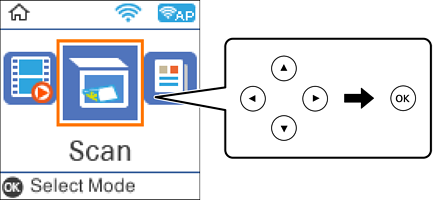
Odaberite Skeniranje na upravljačkoj ploči.
Za odabir stavke pritisnite gumbe 


 , a zatim pritisnite gumb OK.
Odaberite način spremanja skenirane slike na računalo.
Odaberite računalo na koje želite spremiti skenirane slike.
Pritisnite gumb  .
.
Kod korištenja sustava Windows 7 ili novijeg, ili OS X El Capitan ili novijeg: Epson ScanSmart automatski se pokreće na vašem računalu i skeniranje započinje.
Pogledajte odjeljak pomoć unutar aplikacije Epson ScanSmart za detaljne pojedinosti o radu softvera. Kliknite Help na zaslonu Epson ScanSmart da biste otvorili pomoć.
Skeniranje ne možete započeti samo iz pisača, nego i iz vašeg računala koristeći program Epson ScanSmart.